今天讲的是QQ音乐设置耳纹音效的操作过程, 感兴趣的同学们就一起学习下QQ音乐设置耳纹音效的操作方法吧, 相信对大家会有所帮助!
| qq音乐播放器 v15.8.0大小:49.25 MB 音频播放 |
 QQ音乐播放器2014免费下载(16129QQ音乐播放器2014)是一款带有精彩音乐推荐功能的播放器。 qq音乐2014官方正式版同时支持在线音乐和本地音乐的播放, 是国内内容最丰富的音乐平台。 qq音乐2013官方下载正式版其独特的音乐搜索和推荐功能, 让您可以尽情地享受最流行, 最火爆的音乐。 只要您拥有QQ音乐播放器, 就拥有属于您自己的流行音乐!QQ音乐播放器2014免费下载更新特性:个性化音乐推荐您的... QQ音乐播放器2014免费下载(16129QQ音乐播放器2014)是一款带有精彩音乐推荐功能的播放器。 qq音乐2014官方正式版同时支持在线音乐和本地音乐的播放, 是国内内容最丰富的音乐平台。 qq音乐2013官方下载正式版其独特的音乐搜索和推荐功能, 让您可以尽情地享受最流行, 最火爆的音乐。 只要您拥有QQ音乐播放器, 就拥有属于您自己的流行音乐!QQ音乐播放器2014免费下载更新特性:个性化音乐推荐您的... |
| 查看详情 |
QQ音乐设置耳纹音效的操作过程

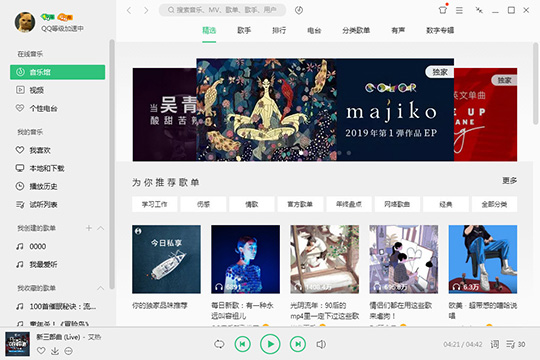
1、进入到QQ音乐的主界面之后, 首先做的第一件事就是登陆账号, 因为耳纹音效功能是需要QQ音乐会员才能够正常开启并使用的, 小编自己进行了体验, 总体来说此功能还是非常不错的, 能够让人声更加的清澈, 如同处在Live现场一般, 下面我就为大家带来开启耳纹音效功能的方法与教程, 如下图所示:
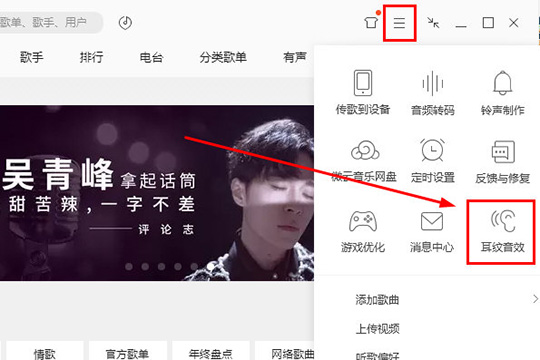
2、直接在右上角找到“主菜单”选项, 将会出现一排可点击的栏目, 其中就有今天的主角“耳纹音效”功能选项, 点击它即可, 如下图所示:
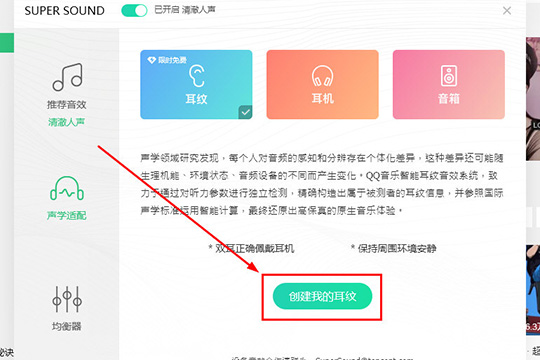
3、接着将会进入到SUPER SOUND的声学适配界面, 默认停留在“耳纹”之中, 在声学领域研究发现, 每个人对音频的感知和分辨率存在个体化的差异, 此差异甚至可能随着生理机能、环境状态、音频设备的不同而发生变化, 那么此耳纹音效功能, 就能够根据每位用户的听力参数进行检测, 并参照国际声学标准运行智能计算, 最终为用户还原出高保真的原生音乐体验, 用户在检测之前需要确保双耳正确佩戴耳机, 并保持周围环境的安静, 之后只需要点击“创建为的耳纹”选项即可开始创建属于你自己的耳纹音效, 如下图所示:
4、用户根据自己的耳机类型选择“头戴式”或“入耳式”选项, 如下图所示:
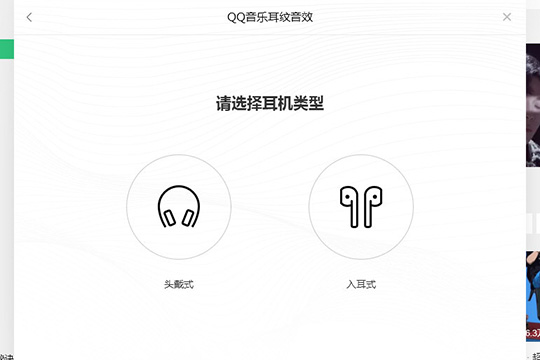
5、接着将会出现不同的9段音频, 点击左/右键调节音量大小, 并使音量刚好处于可听范围的最小值, 点击“下一步”选项进入到下一段音频, 如下图所示:
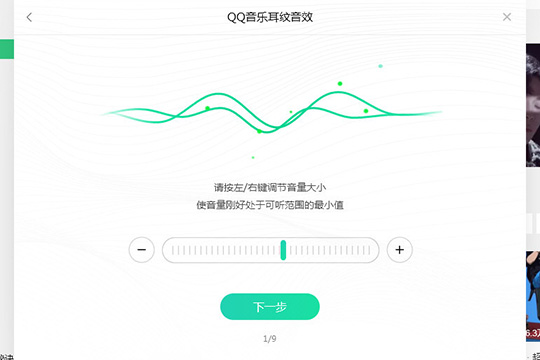
6、测试完成之后将会呈现属于用户自己的耳纹音效, 可以点击“音乐试听”选项试听当前的播放列表音乐歌曲, 如果对此音效觉得满意, 就可以点击“保存并应用”选项进行保存, 如下图所示:
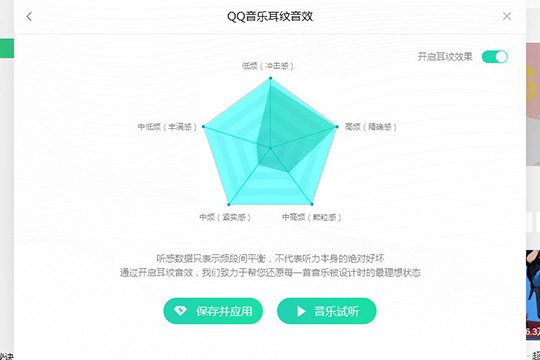
7、现在耳纹音效将会储存在用户的账户之中, 方便用户下次使用, 如果更换了不同类型的耳机, 或者觉得当前的耳纹不满意, 还是可以重新添加耳纹的, 如下图所示:
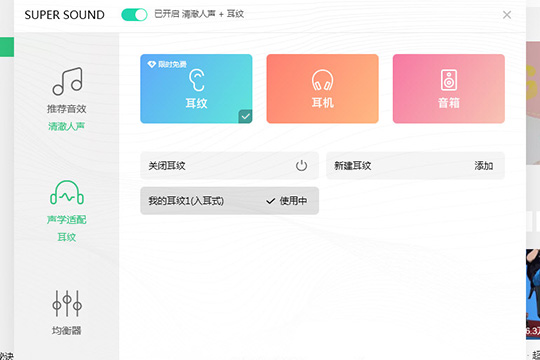
各位小伙伴们, 看完上面的精彩内容, 都清楚QQ音乐设置耳纹音效的操作过程了吧!