今天遇到一个朋友问:如何批量修改文件名?原有文件名没有规则, 比如员工号或者学籍号, 修改后的文件名要求是姓名或者是身份证号。 下面我们说一种较为简单的方法来解决批量修改文件名 的问题。
整体思路:我们要有一个原文件名和新文件名的对应关系, 然后结合重命名命令ren 使用批处理 bat文件解决。
找一个实际案例为例稍稍详细的说明一下:假如我们要将原为员工号为名字的照片文件修改为身份证号为名字的照片文件。
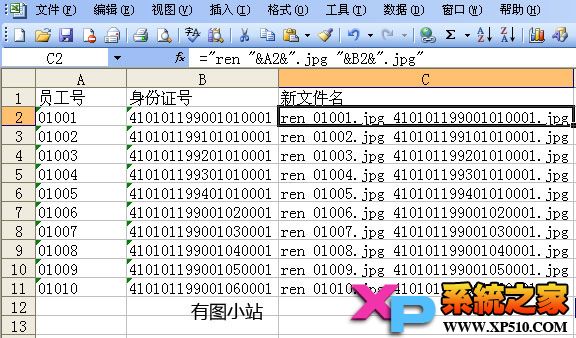
第一步, 我们应该从财务或者人事那里要到人员的信息对照表, 实在没有, 我们可以做一个, 用excel来制作, 如下图的A、B列, 然后使用excel 公式生成C列 ="ren "&A2&".jpg "&B2&".jpg" 此处使用了excel的一个字符链接公式, 不明白的可以直接复制来用, 若想一探究竟可以详细的参考excel的相关知识, 需要留意的是每一个 & 符号前后需要有字符(需要用英文状态下的双引号, 如"ren ")或者单元格名称(不需要引号, 如A2)。 文件名批量读取(批量修改文件名)V1.0 绿色版下载
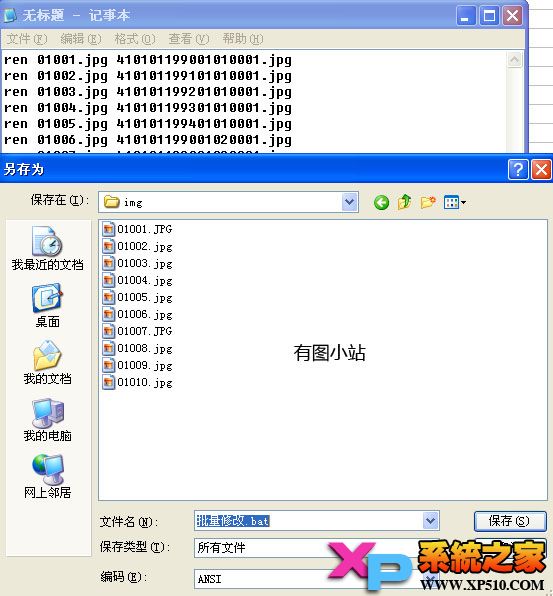
第二步, 将C列所有生成的内容(不含表头单元格), 复制, 点击“开始”“程序”“附件”“记事本”, 粘贴, 另存为bat文件(保存类型选择“所有文件”, 然后在文件名处输入 批量修改.bat)。
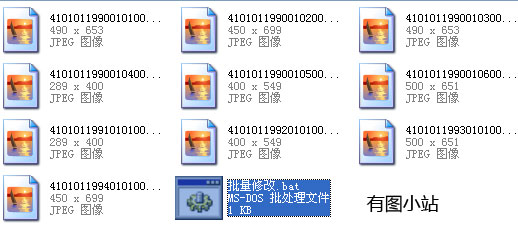
第三步, 将 生成的bat文件放到需要修改文件名的文件夹里, 双击即可。
上面的例子是针对没有规则的文件名, 如果原始文件名和新生成的文件名都有一定的规则, 你就可以使用excel的功能将其拖拽生成或者使用公式和函数生成新的文件名。
如果上例中文件名已经带有后缀, 那就更好办了, 直接在A列的前面增加一列, 全部输入 ren 然后不要什么公式生成, 直接将三列数据复制到记事本, 保存为bat文件, 将bat文件复制到图片文件夹, 双击即可。
通过这个例子我们知道核心就是 bat 批处理和 ren 重命名命令。 学会了这个你就不怕以后再命名大批量的文件了, 毕竟从网上下载的那些修改文件名的程序不能解决你的所有问题, 特别是如果你的文件名是没有规则的名字。