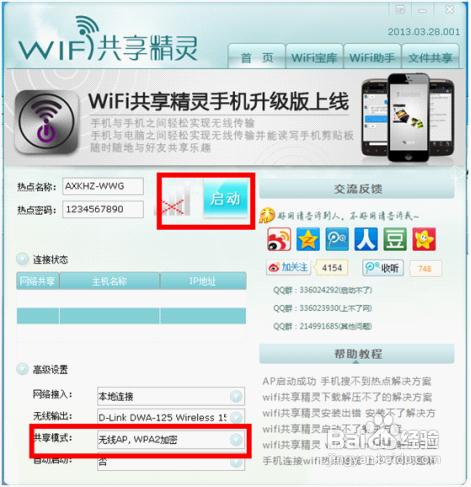
WIFI共享精灵界面, 高级设置-共享模式-无线AP wpa2模式。 启动不了请按以下操作!
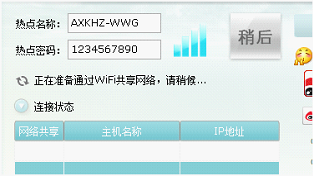
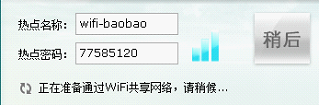
启动不了
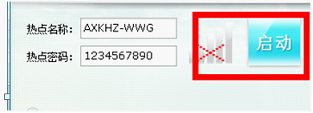
一直在启动
1)一般出现在台式机上, 无线输出会没有无线网卡, 软件提示没有无线网卡;
解决方法:买一块支持软AP的无线网卡。 (笔记本自带无线网卡)
如果你有无线网卡这条可以忽略不看
对比图:
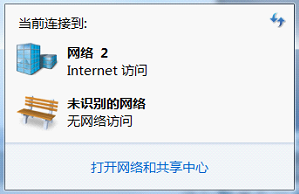
没有无线网卡示意图
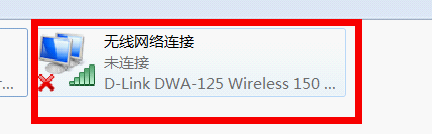
正常状态示意图
2)无线网卡服务没有开启;
解决方法:计算机右击-管理-服务和应用程序展开-服务-找到WLAN AutoConfig服务-查看有没 有启动
此服务必须是启动状态, 若服务没有启动, 手动右击启动即可。
若服务是启动状态则这条也可以忽略不看。
对比图:
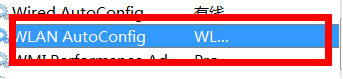
未启动
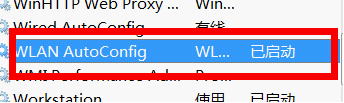
正常状态示意图
3)无线网卡被禁用;
解决方法:网络共享中心-更改适配器-进入就是网络连接-选中无线网卡-右击启用
如果你的无线网卡没有禁用是也可以忽略不看这一条。
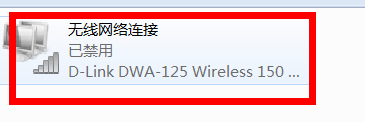
无线网卡被禁用
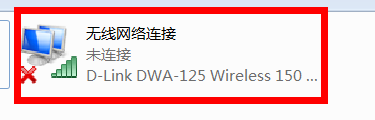
正常状态示意图
4)无线网卡开关没有开启;
解决方案:
l. 笔记本键盘正面, 或者侧面有一个无线的图标按钮, 按一下, 无线网卡的灯会亮, 表示开启了无线网卡的开关。 2. 用快捷组合键按住FN+FN, (N表示任何数字), 因为每个电脑的型号不同, 无线网卡也不同, 所以快捷设置的也不同, 举例:FN+F2 (F5、F9等等)
由于台式机演示无法操作, 详细看教程:http://tieba.baidu.com/p/2116437030
无线网卡开关没有开启
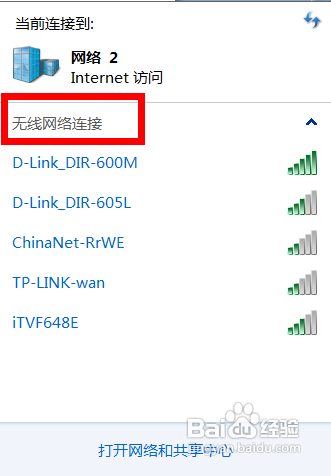
正常状态示意图
如果无线网卡开个是开启, 那么也可以忽略这一条
5)虚拟网卡问题。 大部分用户存在的问题, 方法不唯一, 灵活运用!
以上问题都判断是正常环境, 才可以按下面方法操作。
解决方法:
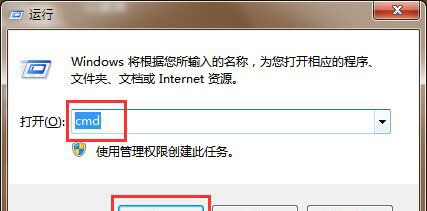
WIN7系统打开命令提示符(开始菜单输入CMD);
WIN8用快捷键打开CTRL+R。
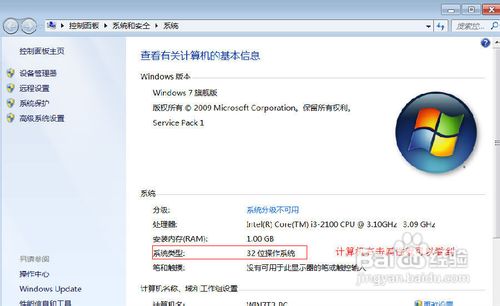
你必须要知道自己的系统是多少位的, 软件安装的路径。 https://www.arpun.com/soft/11638.html
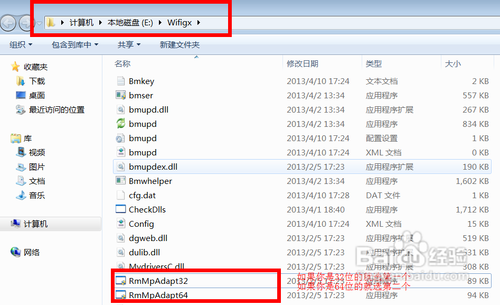
如果你知道文件路径, 系统位数按照下面输入最后回车(2行回车)。 就可以把虚拟网卡删掉。 在打开软件点启动。 一般软件就可以启动成功了。
这个方法也适用于C++报错以及软件提示WT-WIFI停止工作
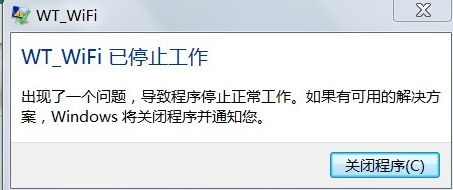
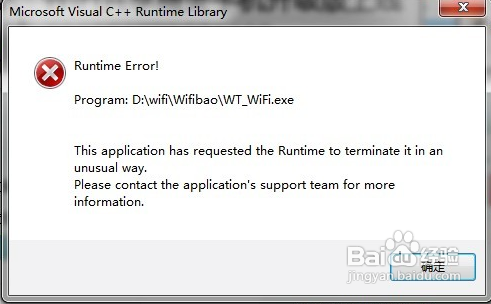
按这个操作也可以解决(就从这里看并且按照要求操作)
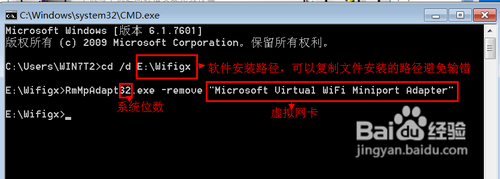
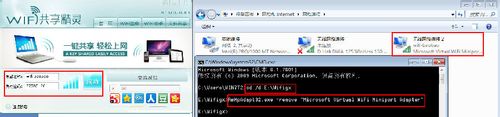
操作完了点启动按钮启动成功示意图
如果你的环境比较复杂, 那你操作以上步骤软件仍然无法启动, 那就在用按以下操作。
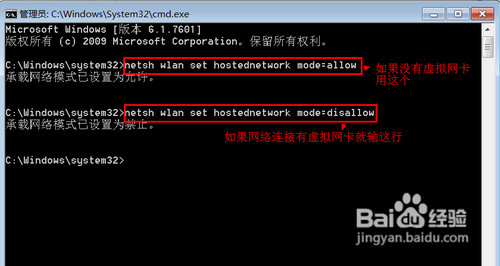
然后在打开软件, 点启动
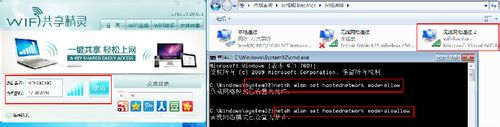 操作完了点启动按钮启动成功示意图
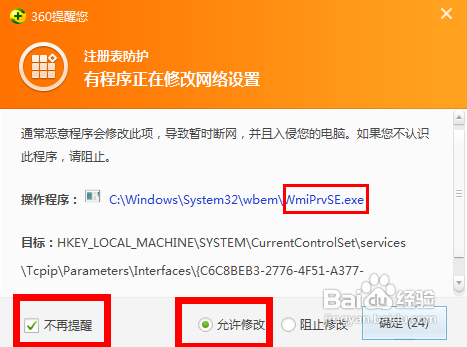
注意:打开软件如果你装360的话, 请关闭360的ARP防护
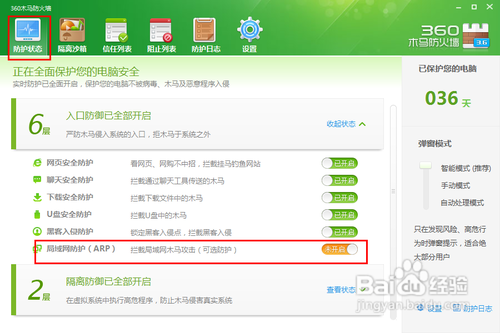
如果打开软件360提示, 请点允许这个是系统的服务必须要通过