WIFI共享精灵是一款完美解决windows系统的无线热点设置, 实现笔记本(或配无线网卡的台式机)共享上网的虚拟AP软件, 让没有无线路由的用户, 一键轻松将笔记本电脑变为WIFi热点, 畅快体验WIFI上网。
在wifi共享精灵主页上单击“免费下载”:https://www.arpun.com/soft/11638.html

新开的两个网页, 会有两个版本的上网精灵可以下载, 本文以稳定版为例, 点击下老版本的wifi共享精灵:

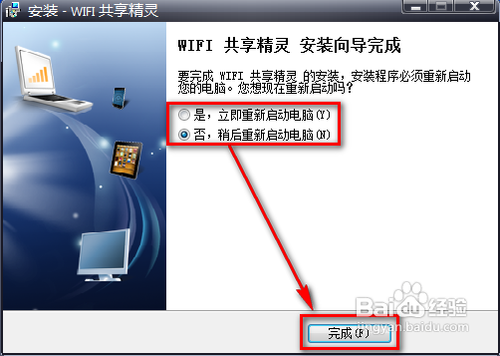
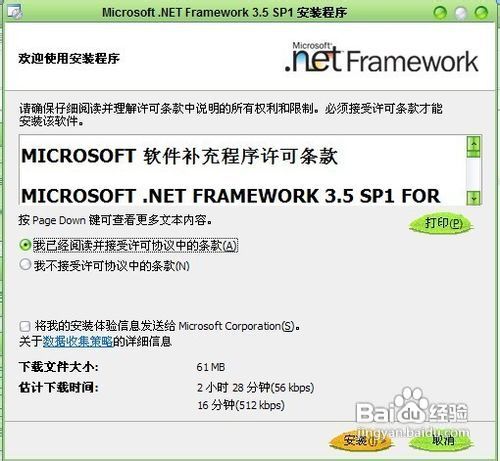
共享精灵在安装之前, 会检测本地电脑是否存在两块网卡(一块网线接入互联网, 另一块用来作为wifi热点输出), 和运行共享精灵的必备插件, 如.NET Frame 3.51 sp1等。 安装完成后最好选择重新启动电脑:
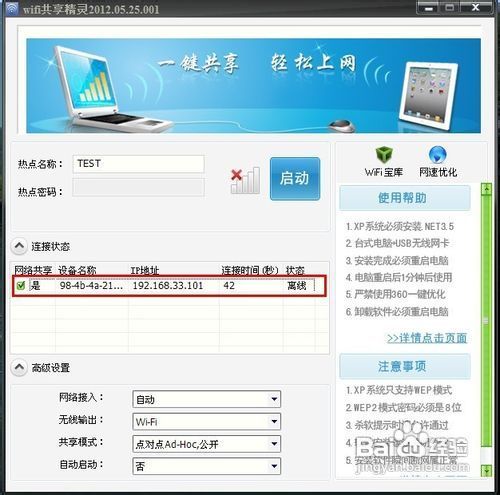
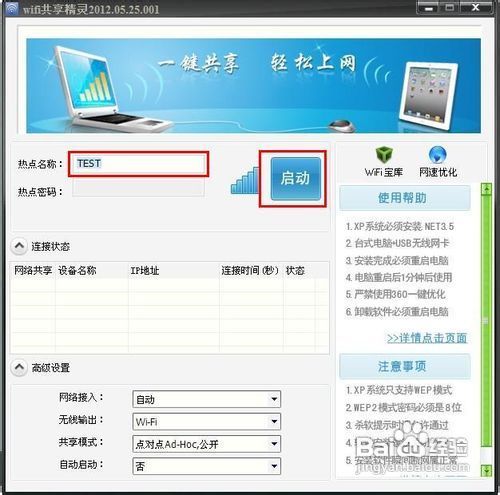
在主界面上的热点名称处输入要共享的名称, 然后单击右边的“启动”, 稍等之后, “启动”二字会变成“停止”, 即表示无密码共享网络了:
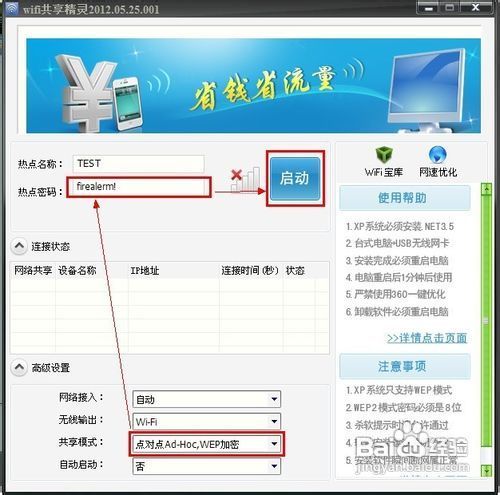
如果想设置wifi共享密码的方式共享网络, 可以选择共享模式为“点对点Ad-Hoc, WEP加密”, 然后在上方的共享密码处输入wifi的密码, 单击“启动”后, 即可实现有密码共享网络:
打开wifi共享的wifi共享精灵的界面上的“启动”二字, 会变成“停止”:
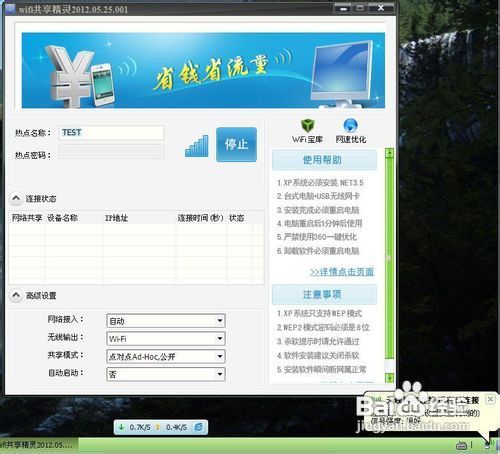
当有wifi终端设备连接到用wifi共享精灵共享的热点时, 会在主界面上的连接状态上显示已经连接的设备。 如果取消勾选网络共享下的复选框, 表示对该设备不共享网络, 即表示对该设备禁止上网: