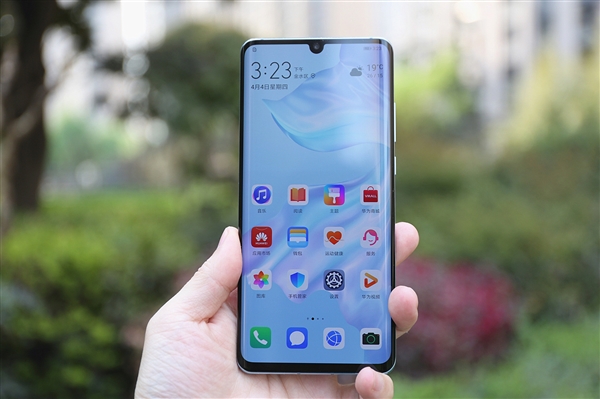
当前日常生活里, 相信很多网友在绘图时都会进行测量的操作吧, 不过手头没可用卷尺怎么办呢?其实, 华为EMUI 9.1已经再带“AR测量”功能, 只要拿出手机, 轻轻一点, 即可完成测量操作, 简单又方便, 随时随地就能测量, 简直so easy!
除了能测量物体的长宽高外、面积、体积外, 在家人、朋友同框时, 还能同时测出他们的身高(3人及以下)。 今日, 华为花粉俱乐部公众号发文, 详细介绍了“AR测量”功能的使用方法。
如何测量
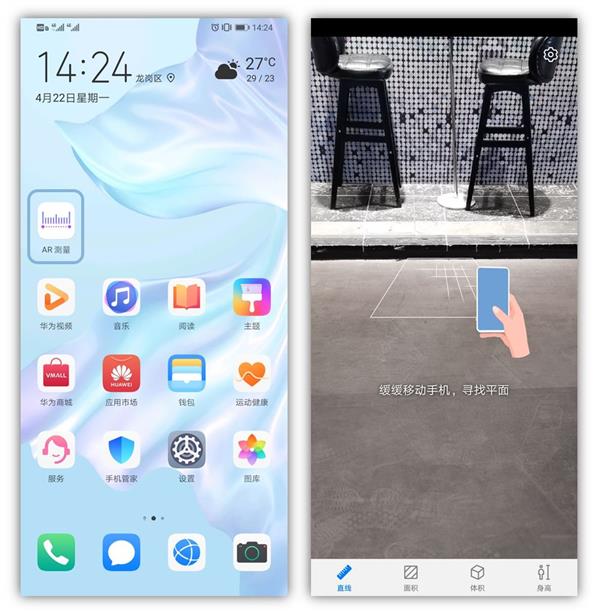
打开【AR测量】APP, 根据提示缓缓移动手机, 寻找平面。 接下来, 测量长度、面积和体积的方法稍有不同, 具体步骤如下:
Tips:减缓手机移动速度可以增加平面识别成功率。
测量直线
1、将定位点(屏幕中心圆点)对准测量物的一端, 点击下方的加号按钮, 添加起始点。 2、移动手机, 从起始点会拉出一条虚线, 继续移动手机, 将定位点对准测量物的另一端, 点击加号按钮, 此时虚线变实线, 并且会显示测量得出的长度。
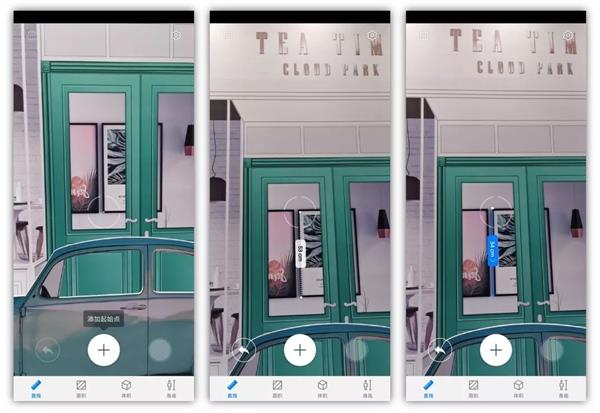
如果对本次测量操作不满意, 可以点击左上角的垃圾箱图标删除屏幕上已测量的所有线段, 或点击左下角的返回按钮, 撤销最近一次操作。
测量面积
1、根据提示瞄准矩形, 瞄准后, 会在矩形周围显示虚线框。 2、点击加号按钮, 增加矩形, 就可以看到矩形的长度、宽度和面积了。
测量体积
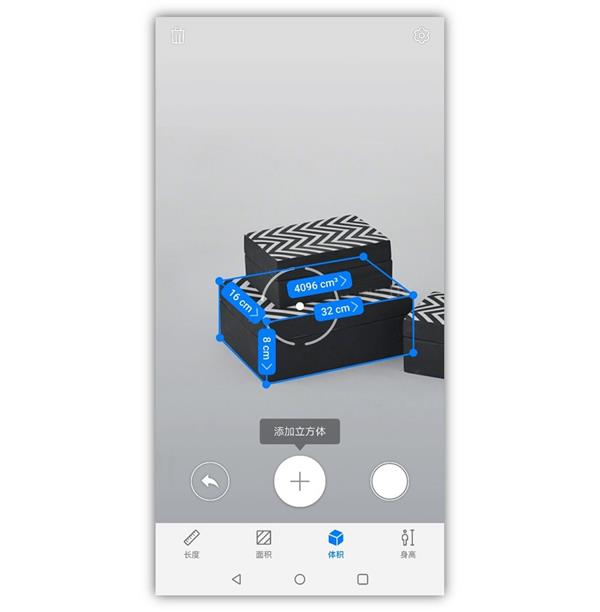
根据屏幕提示, 先描出底面, 再向上移动手机, 将长方体顶上的面对准后, 点击加号按钮, 添加长方体, 此时会显示物体的长宽高和体积。
测量身高
与测量直线方法类似, 将定位点添加至被测人脚下, 缓缓向上移动手机到头顶后, 即可显示被测人身高。
Tips:1、身高测量功能目前最多支持同时测量三人的身高;2、身高测量采用人脸识别算法, 识别到人脸后自动锁定身高, 所以该功能不能用于测量物体的高度。
测量单位
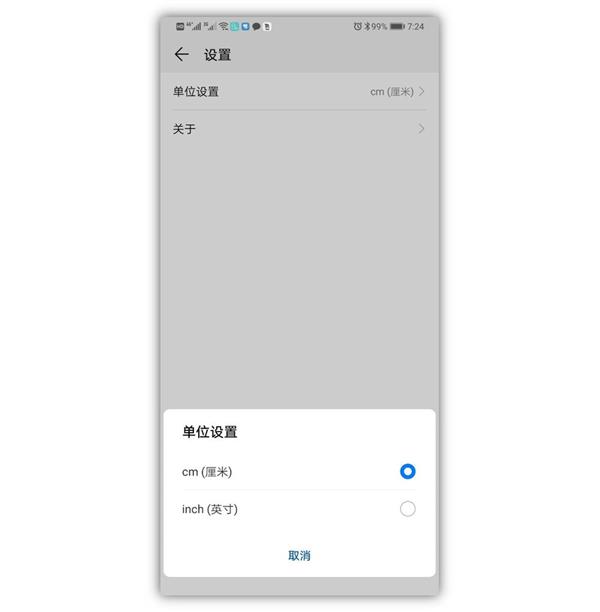
华为AR测量目前支持厘米与英寸两种单位, 点击右上角的齿轮图标进入设置, 选择“单位设置”, 即可切换自己熟悉的单位。
据了解, 目前华为P30 Pro和荣耀V20已支持“AR测量”功能。