PPT给图片加杂色效果的操作步骤

2019/5/4 来源:www.arpun.com 作者:小白

PPT作为大热的一款办公软件, 不管是学生还是公司职员, 使用频率都相当高。 但才接触PPT的一些网友可能不知道给图片加杂色效果的操作, 而今天笔者就讲解关于PPT给图片加杂色效果的操作方法, 相信大家通过学习, 在以后的操作中一定会得心应手。

      PPT给图片加杂色效果的操作步骤
PPT给图片加杂色效果的操作步骤PPT给图片加杂色效果的操作步骤

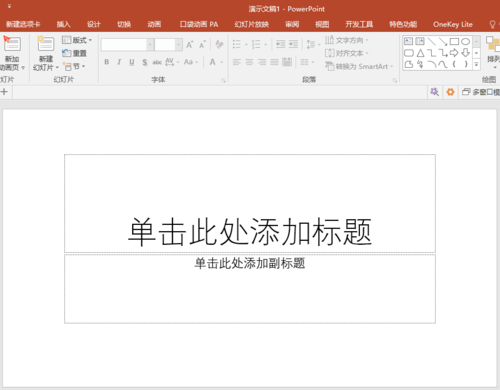
      打开PPT, 建立空白文档。

PPT给图片加杂色效果的操作步骤PPT给图片加杂色效果的操作步骤

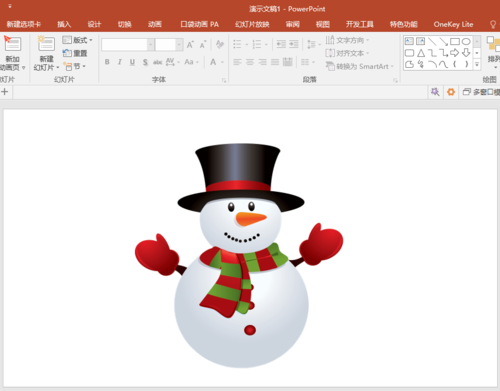
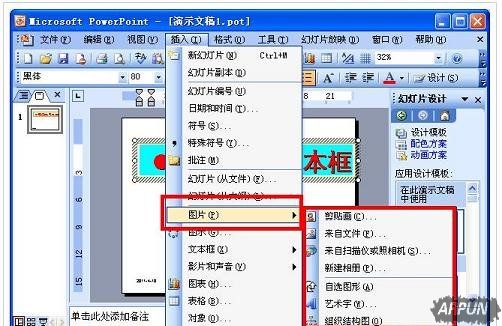
      在文档中插入一张插画。

PPT给图片加杂色效果的操作步骤PPT给图片加杂色效果的操作步骤

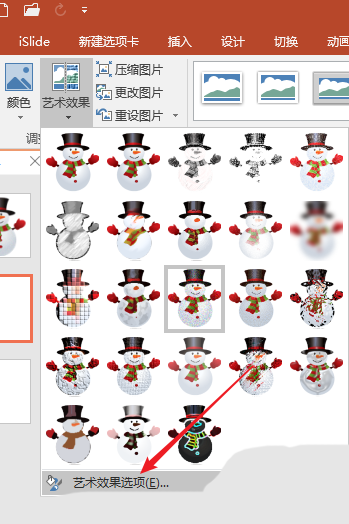
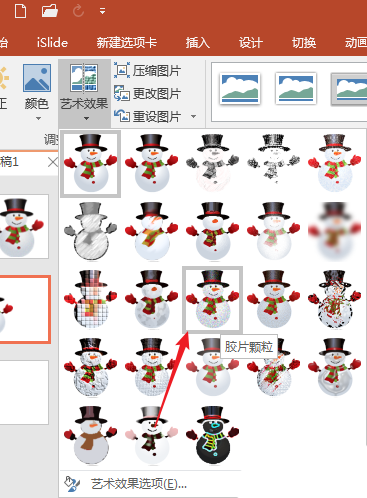
      选中图片, 在【图片工具】—【格式】—【艺术效果】中, 点击【胶片颗粒】效果。
PPT给图片加杂色效果的操作步骤PPT给图片加杂色效果的操作步骤

      图片就立即添加上了噪点。

PPT给图片加杂色效果的操作步骤PPT给图片加杂色效果的操作步骤

      如果觉得效果不明显, 则点击【艺术效果选项】。

PPT给图片加杂色效果的操作步骤PPT给图片加杂色效果的操作步骤

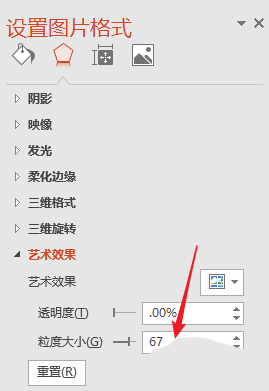
      在右侧窗口中, 拖动【粒度大小】滑块, 改变数值。

PPT给图片加杂色效果的操作步骤PPT给图片加杂色效果的操作步骤

      这样, 就得到了添加噪点后的插图。

PPT给图片加杂色效果的操作步骤PPT给图片加杂色效果的操作步骤

      下图右图是用photoshop制作的添加杂色后的效果, 与用PPT制作杂色的左图对比看, 两者有异曲同工之妙。

PPT给图片加杂色效果的操作步骤PPT给图片加杂色效果的操作步骤

      上文就讲解了PPT给图片加杂色效果的操作步骤, 希望有需要的朋友都来学习哦。
网友评论
评论(...
全部评论