PPT设置文字显示图片原色的操作流程

2019/5/3 来源:www.arpun.com 作者:小白

如果你使用PPT的过程里, 还不会设置文字显示图片原色的话, 就来下文学习PPT设置文字显示图片原色的操作步骤吧, 希望可以帮助到大家。

      PPT设置文字显示图片原色的操作流程

PPT设置文字显示图片原色的操作流程PPT设置文字显示图片原色的操作流程

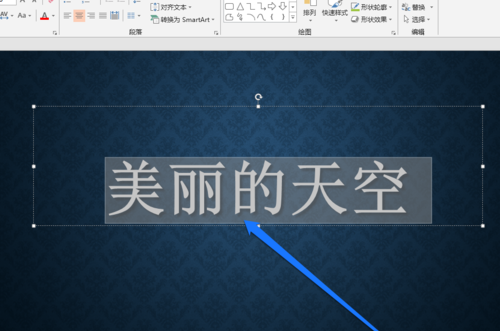
      首先我们进入PPT页面后, 输入需要使用的文字。
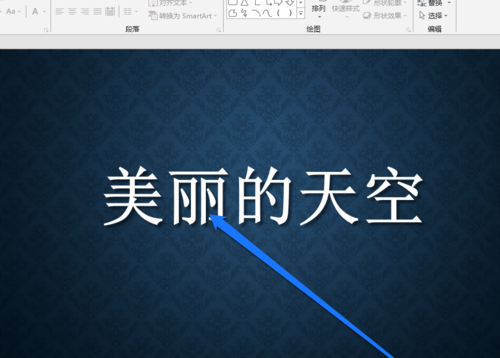
PPT设置文字显示图片原色的操作流程PPT设置文字显示图片原色的操作流程

      然后在PPT中, 将这些文字进行选择。

PPT设置文字显示图片原色的操作流程PPT设置文字显示图片原色的操作流程

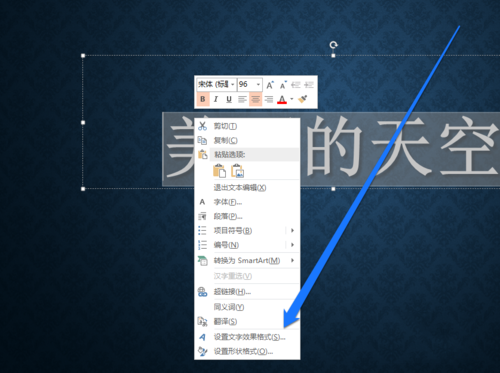
      文字选择后, 点击右键。

PPT设置文字显示图片原色的操作流程PPT设置文字显示图片原色的操作流程

      从右键菜单中, 选择设置文字的效果。

PPT设置文字显示图片原色的操作流程PPT设置文字显示图片原色的操作流程

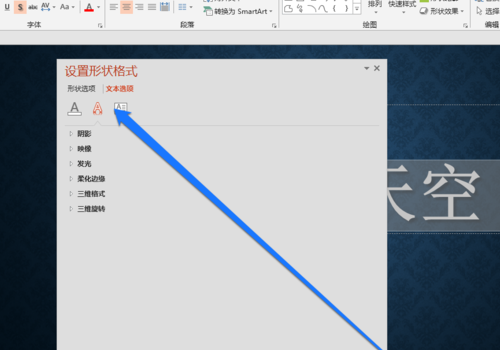
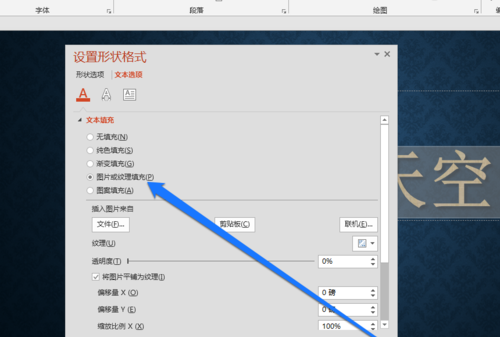
      进入文字的设置页面, 点击文本填充按钮。

PPT设置文字显示图片原色的操作流程PPT设置文字显示图片原色的操作流程

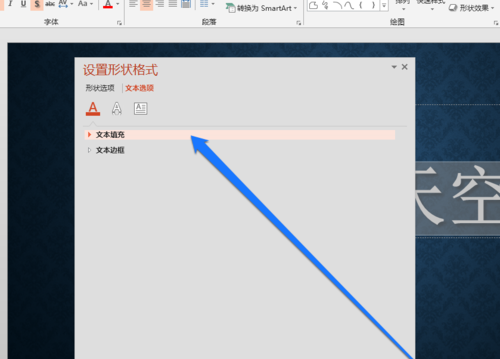
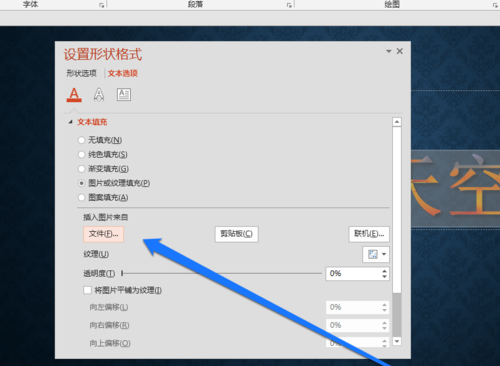
      在文本填充的页面, 点击文件填充。

PPT设置文字显示图片原色的操作流程PPT设置文字显示图片原色的操作流程

      进入文件填充页面, 我们选择一张图片。

PPT设置文字显示图片原色的操作流程PPT设置文字显示图片原色的操作流程

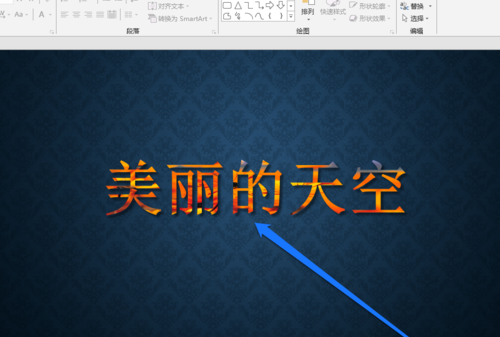
      这时我们看到文字的颜色, 已经变成图片的颜色了。

PPT设置文字显示图片原色的操作流程PPT设置文字显示图片原色的操作流程

      上文就讲解了PPT设置文字显示图片原色的操作流程, 希望有需要的朋友都来学习哦。
网友评论
评论(...
全部评论