处理Word文档时需要快速定位到某个文字数据, 如果你选择慢慢滑动鼠标进行寻找, 这未免有些麻烦, 那有没有什么好方法呢?很简单, Word中的【导航窗格】工具可以帮忙, 一起来看文章详细介绍。 Word文档里是可以添加导航窗格的, 这样就能快速的查找到自己需要的内容, 如果说在浏览小说或者论文的时候, 导航窗格就显得非常重要了, 不过这些窗格需要在事先进行添加设置, 以后才会有相应的显示, 那么如何添加呢?
如何启用Word中的导航窗格工具?
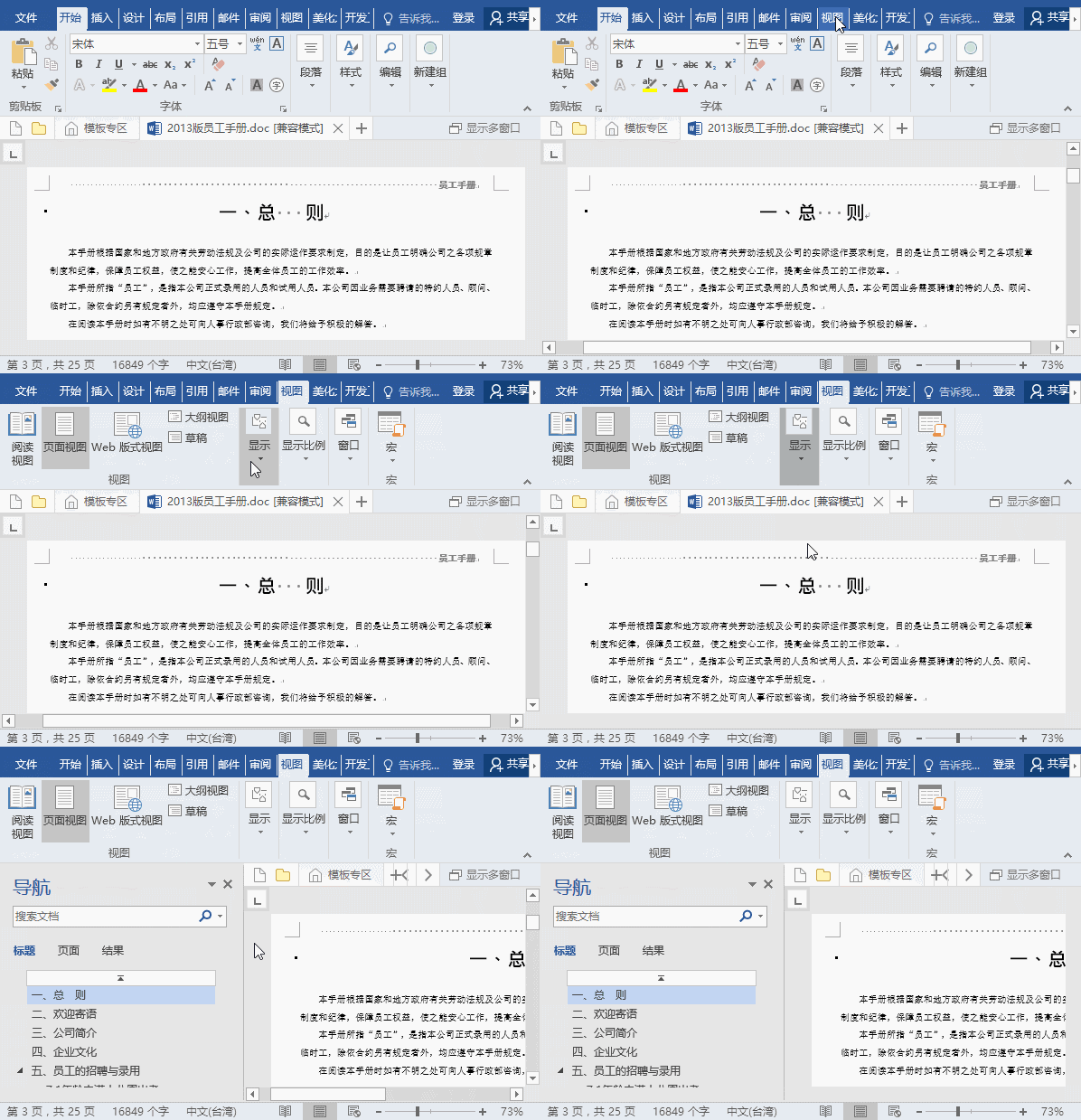
打开一份Word文档, 点击菜单栏的【视图】——【显示】——【勾选导航窗格】, 在左侧会显示导航栏目, 你就可以大致了解文章内容。
Word中导航窗格工具的作用
快速定位到指定的文本内容
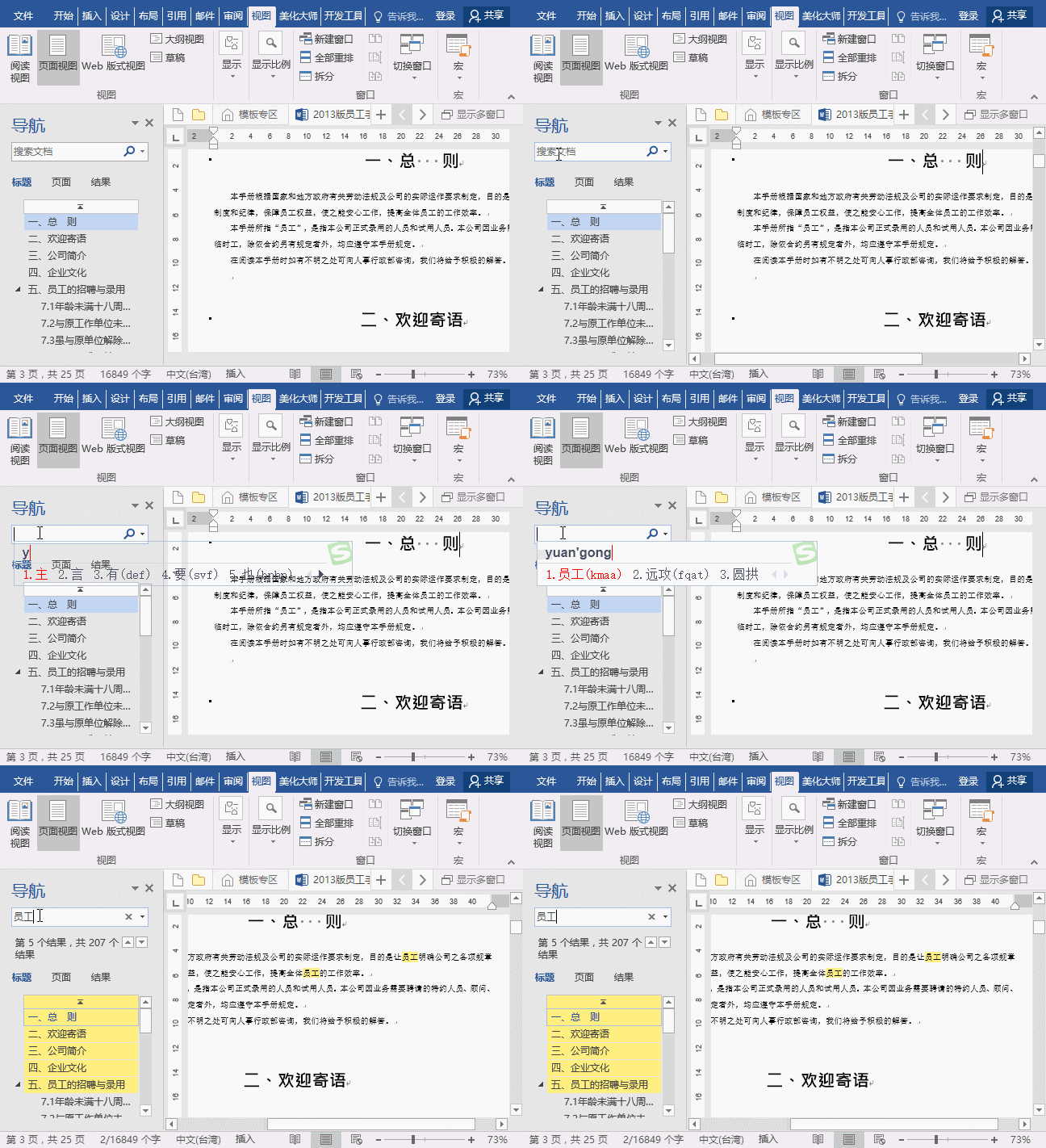
需要查找文章中的某个词组, 可以在【结果】文本框中输入具体内容, 就会立即定位到相关词组并以黄色高亮显示。
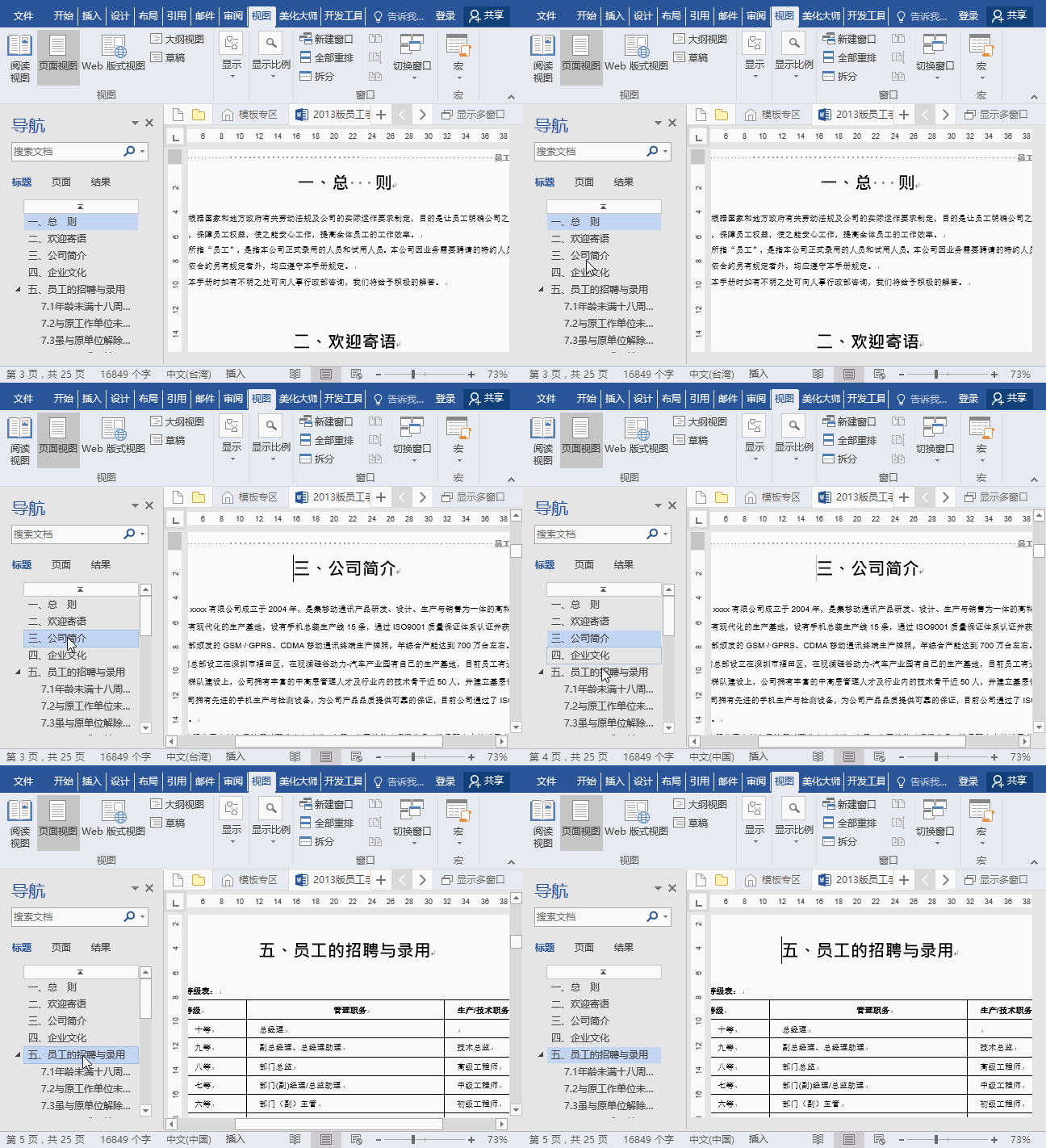
如果需要快速跳转到该标题的起始位置, 只需要在导航窗格中单击相应的标题即可。
快速调整文档内容的结构
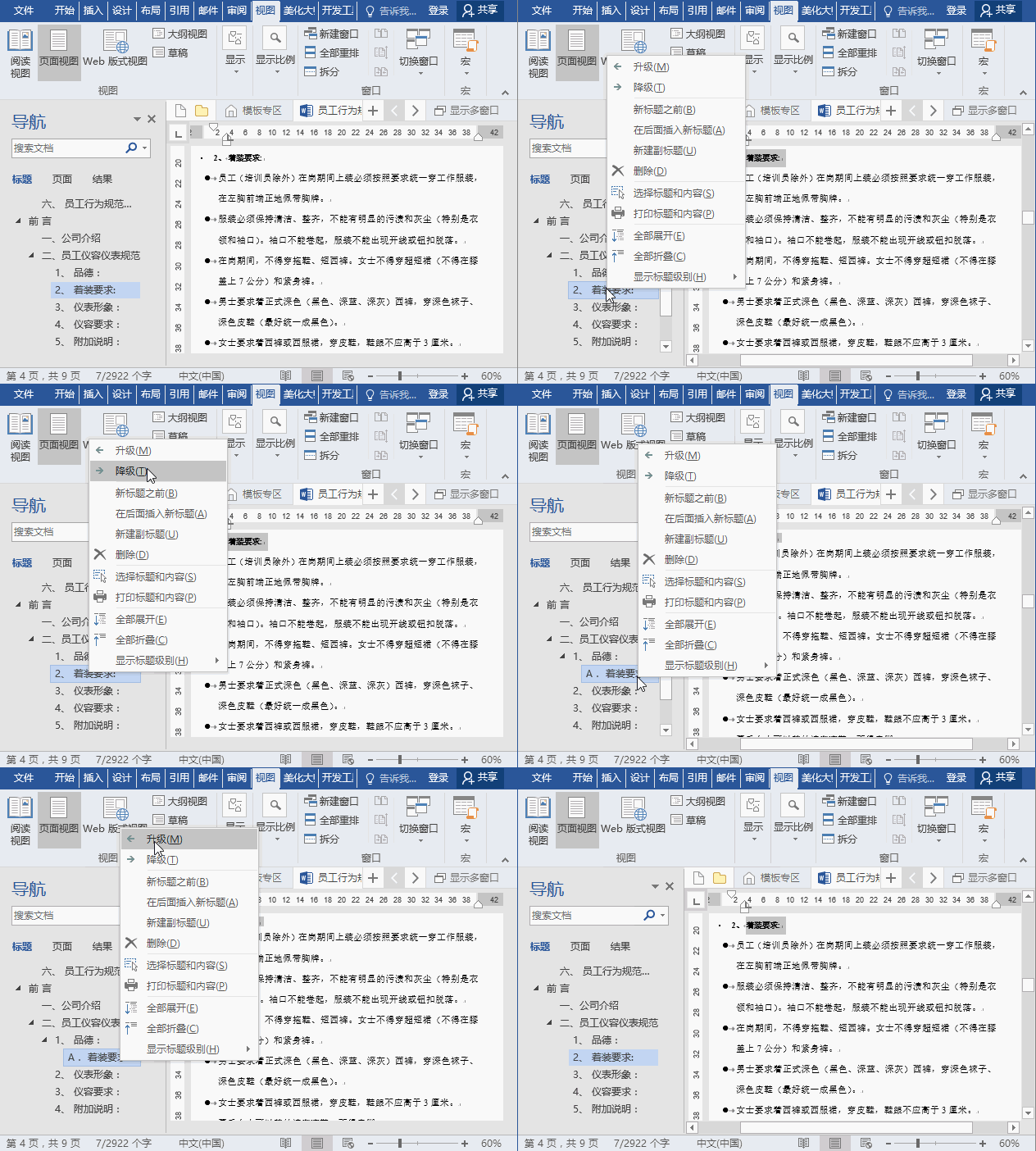
需要调整某些标题的大纲结构, 在该标题上右键单击, 执行【升级】或【降级】命令即可。
快速移动文本
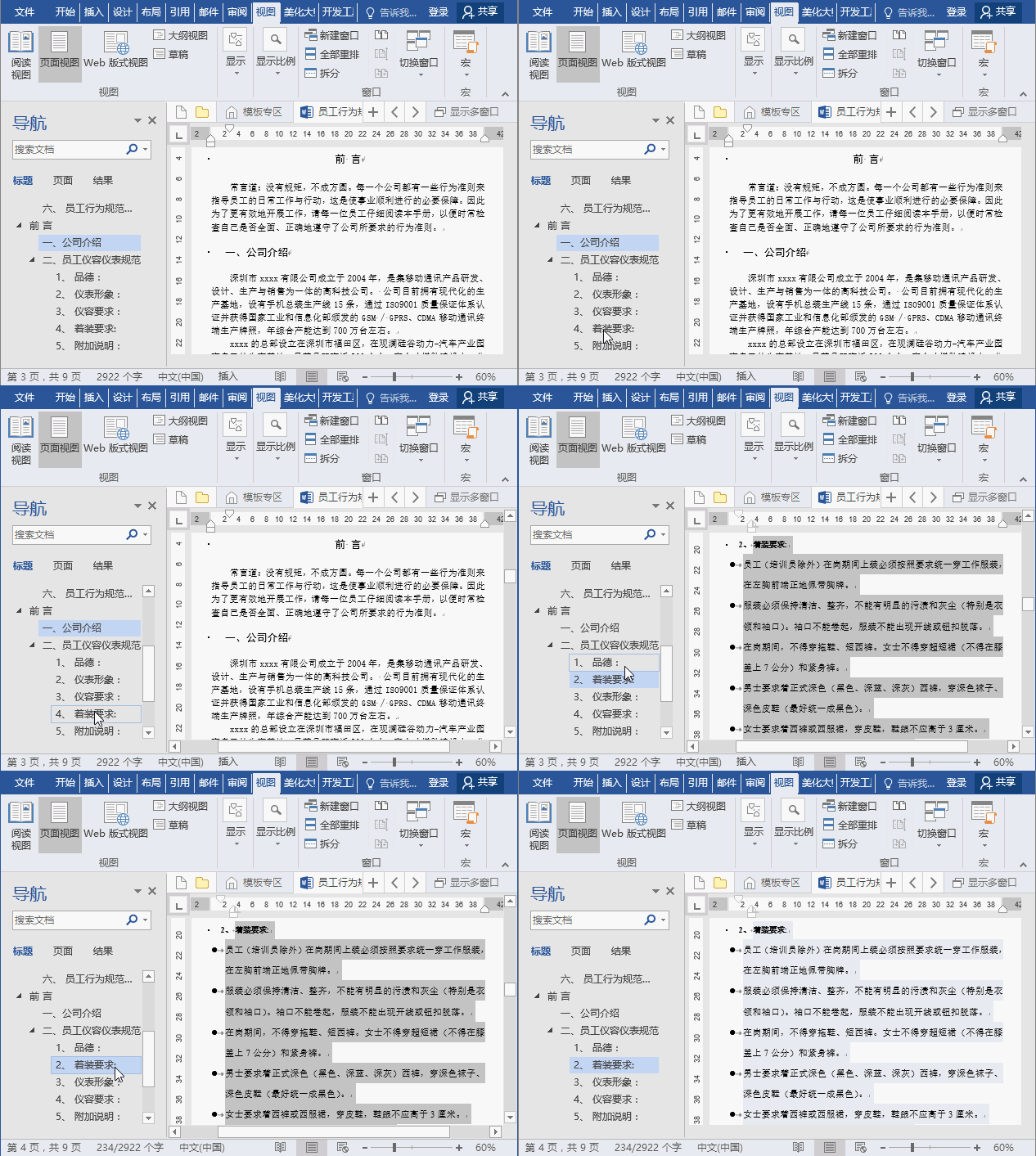
需要将某一部分内容整体向前、向后移动, 可以直接在导航空格中移动大纲结构位, 就是这么方便。
选定内容打印
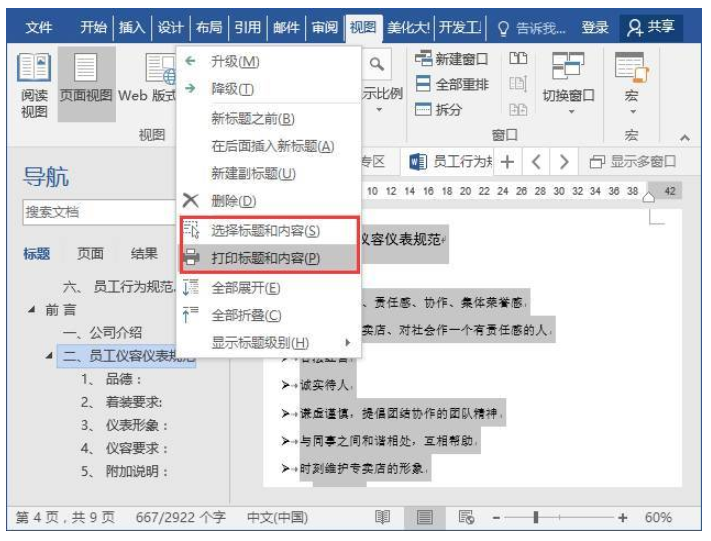
只需要打印文档中的某章节内容, 在导航窗格的某一节标题上单击鼠标右键, 选择【选择标题和内容】命令, 将该标题下的内容全部选中, 然后选择【打印标题和内容】, 即可打印该标题及下方的内容。
Word中导航窗格工具的作用还是很强大的, 大家可千万不要忽略哟!