WPS软件非常受欢迎, 并由许多合作伙伴安装。 但是, 你可能不知道WPS设置自动备份操作, 所以今天小编将解释WPS自动备份方法, 希望对大家有所帮助。
| WPS文档 v1.3.0.0大小:31.92 MB 办公软件 |
 WPS文档是金山软件推出的文档在线协作办公软件。 WPS文档为您提供了未来的工作模式, 安全性、同步, 云安全存储, 文件实时同步存储, 多人在线协作, 告别数据重复传输, 团队共享数据, 支持成员权限控制。 WPS文档是金山软件推出的文档在线协作办公软件。 WPS文档为您提供了未来的工作模式, 安全性、同步, 云安全存储, 文件实时同步存储, 多人在线协作, 告别数据重复传输, 团队共享数据, 支持成员权限控制。 |
| 小史自动备份系统 v1.0大小:1.58 MB 备份还原 |
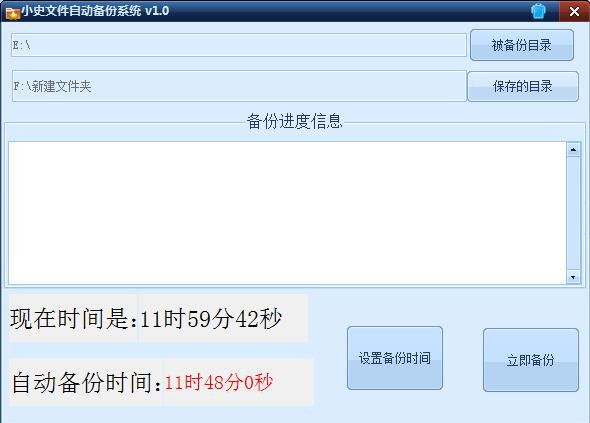 小史自动备份系统是一款自动备份软件, 可以自动备份你选定的文件夹或盘, 由木偶工作室开发, 有需要的赶快下载吧!基本简介可以实现定时备份, 立即备份两种模式由你选择。 小史自动备份系统是一款自动备份软件, 可以自动备份你选定的文件夹或盘, 由木偶工作室开发, 有需要的赶快下载吧!基本简介可以实现定时备份, 立即备份两种模式由你选择。 |

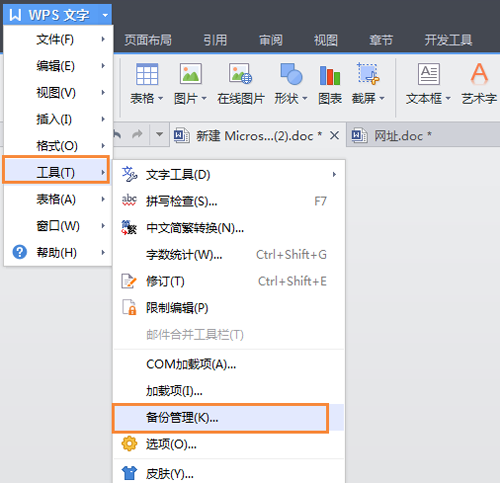
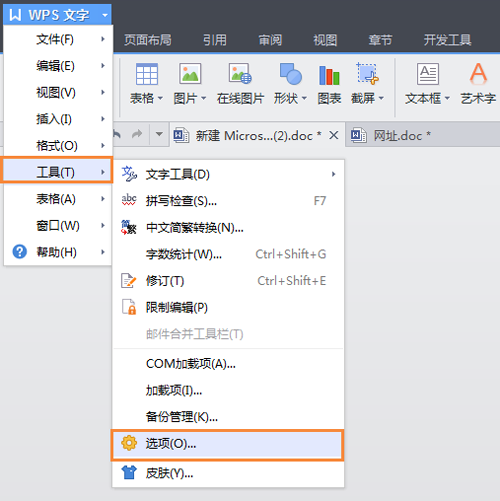
1、打开WPS, 点击菜单中的【工具】——【备份管理】
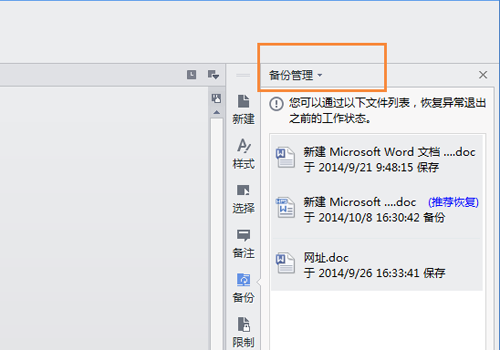
2、在WPS界面右边会弹出备份管理界面, 即可对备份文件进行操作, 如图所示:
3、接着, 打开【工具】——【选项】
4、在弹出的方框中, 点击【常规与保存】, 可对备份功能进行设置。
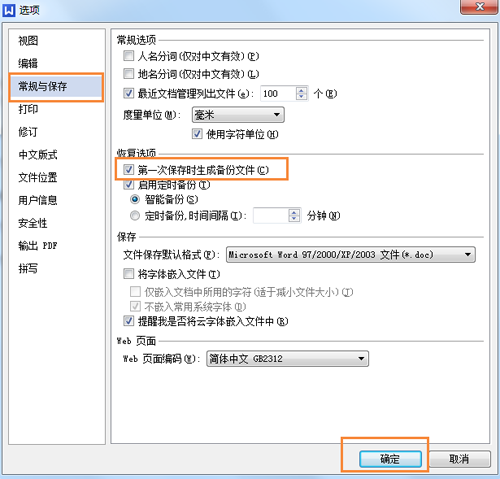
5、最后, 如果大家觉得备份文件不好的话, 不需要备份文件, 将恢复选项中的勾勾去掉, 点击确定即可。
快来学习学习WPS设置自动备份的操作内容吧, 一定会帮到大家的。