在PowerPoint中设置特殊动画效果的基本操作

2019/3/26 来源:www.arpun.com 作者:小白

  PowerPoint软件必须对此有所了解。 今天, 小编将解释在PowerPoint中设置特殊动画效果的操作方法。 哦, 网民需要一起学习, 希望能帮助大家。

PowerPoint文档批量转图片工具 v1.5大小:657 KB 办公软件
在PowerPoint中设置特殊动画效果的基本操作一款非常好用的PowerPoint文档批量转图片应用软件。

  在PowerPoint中设置特殊动画效果的基本操作

在PowerPoint中设置特殊动画效果的基本操作PowerPoint设置特殊动画效果的基础操作

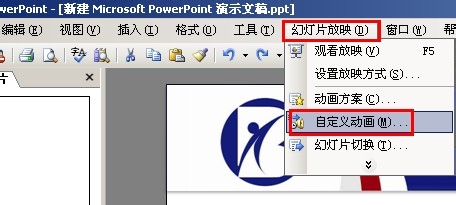
  1、选择【幻灯片放映→自定义动画】命令,

在PowerPoint中设置特殊动画效果的基本操作PowerPoint设置特殊动画效果的基础操作

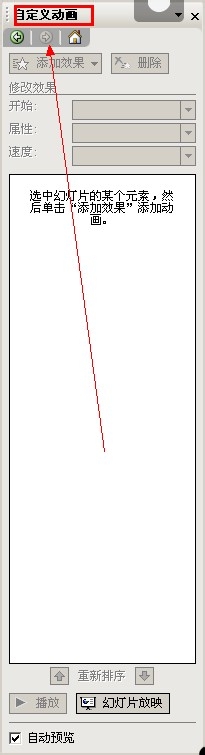
  2、打开【自定义动画】窗格,

在PowerPoint中设置特殊动画效果的基本操作PowerPoint设置特殊动画效果的基础操作

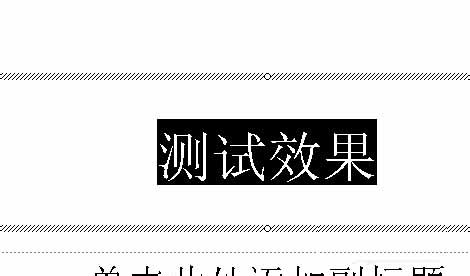
  3、选择幻灯片中的对象

在PowerPoint中设置特殊动画效果的基本操作PowerPoint设置特殊动画效果的基础操作

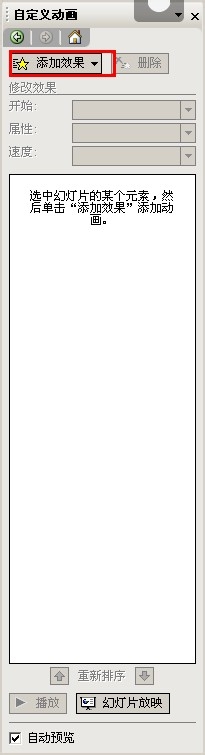
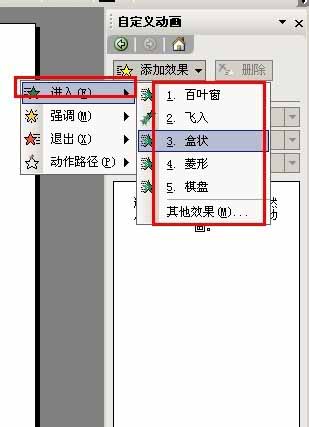
  4、然后单击【添加效果】按钮,

在PowerPoint中设置特殊动画效果的基本操作PowerPoint设置特殊动画效果的基础操作

  5、选择【进入】效果,

在PowerPoint中设置特殊动画效果的基本操作PowerPoint设置特殊动画效果的基础操作

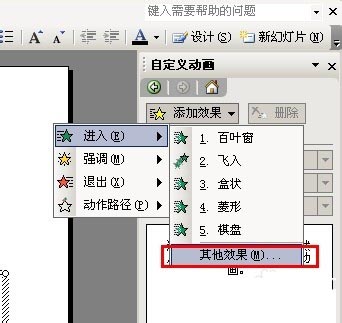
  6、接着选择【其他效果】命令,

在PowerPoint中设置特殊动画效果的基本操作PowerPoint设置特殊动画效果的基础操作

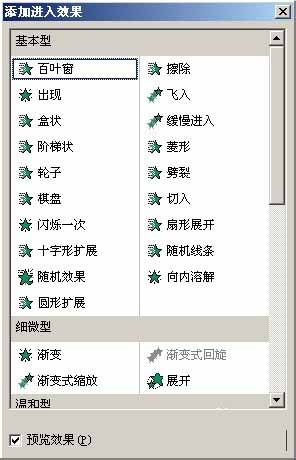
  7、在【添加进入效果】对话框中提供了不同类型的【进入】效果,

在PowerPoint中设置特殊动画效果的基本操作PowerPoint设置特殊动画效果的基础操作

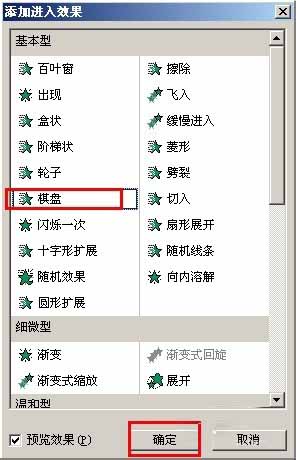
  8、可根据实际需要选择其中的效果, 最后单击【确定】按钮即可。

在PowerPoint中设置特殊动画效果的基本操作PowerPoint设置特殊动画效果的基础操作

  各位小伙伴们, 看完上面的精彩内容, 都清楚PowerPoint设置特殊动画效果的基础操作了吧!
网友评论
评论(...
全部评论