许多家长仍然不熟悉photoshop创建打造出凹陷文字操作。 以下说明在photoshop中创建打造出凹陷文字的操作方法, 希望对您有所帮助。
| 迷你photoshop(21M) 7.0大小:21.05 MB 图像工具 |
 这个很好用。 图像处理软件中的大哥大!等了几个月, 终于等来了YC周的完全汉化版, 我把其中的帮助文件、范例文件、预设效果、拼写检查、网页输出等平时不大用得上有东西精减后做成了这个迷你版,希望能给大家带来方便! 这个很好用。 图像处理软件中的大哥大!等了几个月, 终于等来了YC周的完全汉化版, 我把其中的帮助文件、范例文件、预设效果、拼写检查、网页输出等平时不大用得上有东西精减后做成了这个迷你版,希望能给大家带来方便! |
Photoshop创建打造出凹陷文字过程
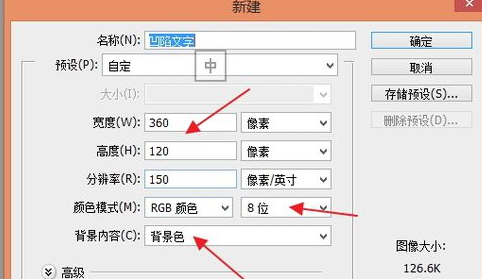
打开photoshop新建自己画布。 设置参数如下图。
接下来进入通道面板, 执行新建通道, 并输入白色文字“凹陷字”。
然后复制通道1到通道2, 并对通道2执行 滤镜-模糊-高斯模糊, 具体参数如下图。
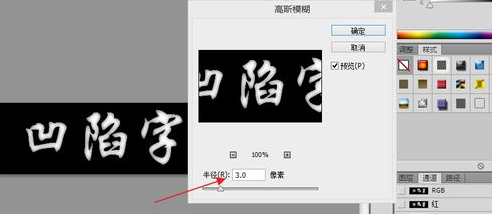
下一步对通道2 执行 滤镜-风格化-浮雕效果, 具体参数如下图。
然后载入Alpha1的选区, 用50%的灰度填充。
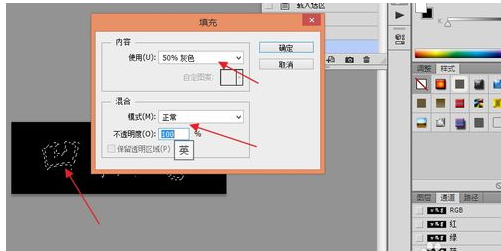
接下来进行色阶调整
在将Alpha2复制为Alpha3。 并选择Alpha2, 使用 图像-调整-色阶, 使用黑色吸管, 点取图像底色。
在选择Alpha3, 使用 图像-调整-色阶, 使用白色吸管, 点取图像底色。 得到的效果如下图。
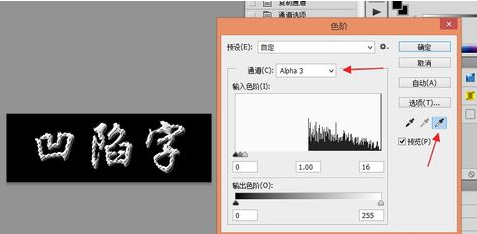
下来回到背景层, 选择喜欢的颜色填充。 并逐步进行亮度/对比度调整。
1 载入Alpha3选区并反选。 使用图像-调整-亮度/对比度, 设置参数都为+100。
2 载入Alpha2选区, 使用 图像-调整-亮度/对比度, 设置参数为-100。
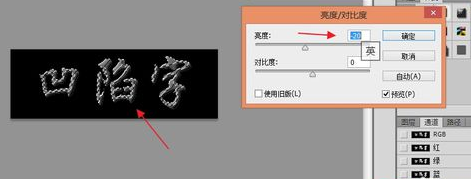
3 载入Alpha1选区, 使用 图像-调整-亮度/对比度, 将亮度参数设为-20。
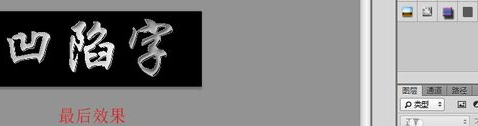
最终效果如下图所示。
各位小伙伴们, 看完上面的精彩内容, 都清楚photoshop打造出凹陷文字的操作流程了吧!