刚刚启动Excel的朋友, 不太了解按笔画排序的操作过程。 今天小编带来了按笔画排序的操作方法, 有兴趣的朋友可以一起学习!
| Excel超级打印软件 v2.6大小:2.47 MB 其它行业 |
 Excel超级打印软件, 是一款对Excel数据格式化打印的软件。 Excel超级打印软件, 是一款对Excel数据格式化打印的软件。 |
Excel的操作流程按笔划排序
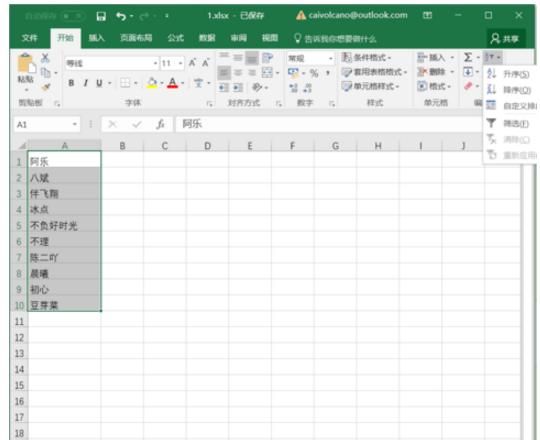
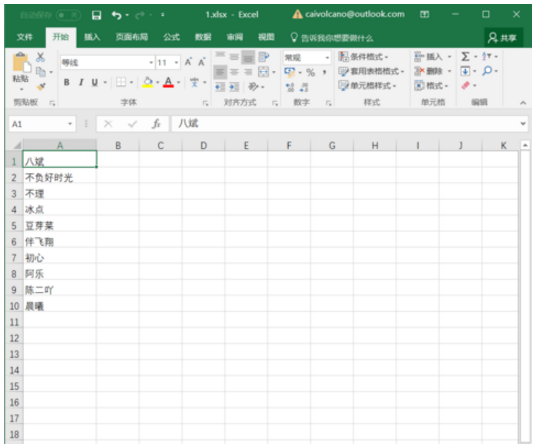
1、打开一个excel表格, 在其中一列写上几个名字, 这里都是虚构的名字, 作为示例。
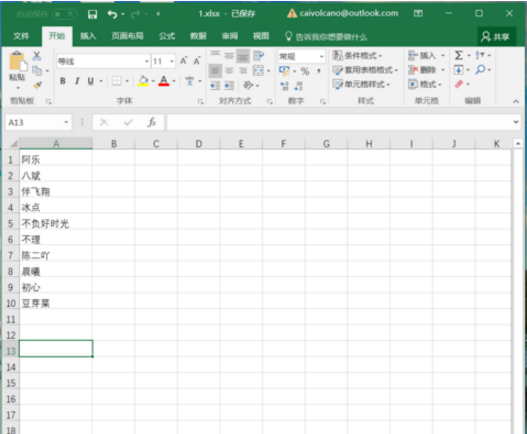
2、因为这里默认的就是升序降序都是按字母排的, 如果要按笔画, 那么就在排序下选择自定义排序。
3、打开自定义排序对话框, 我们之前已经选择了需要排序的单元格, 所以在这里不用特别设置了。
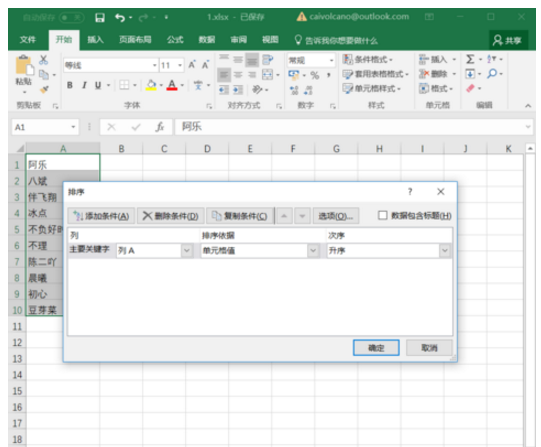
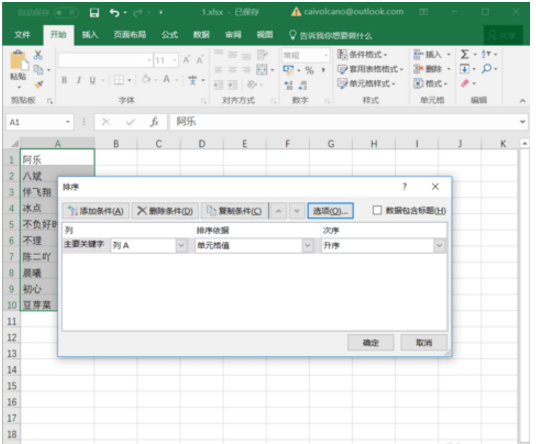
4、在最后一项次序上方点击选项。
5、打开选项的对话框, 在排序选项下选择按笔画排序。
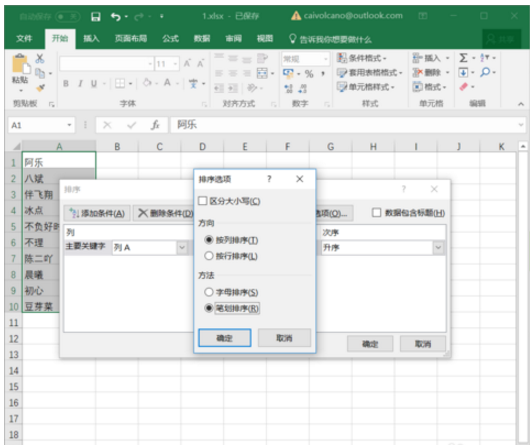
6、点击确定, 关闭两个对话框之后, 回到表格中, 你会发现这些汉字已经按笔画排序了。 如果需要笔画多的在前, 选择降序就可以了。
今日就快来学习本文Excel按笔画排序的操作流程吧, 相信在以后的使用中一定会得心应手的。