调整图像尺寸并不困难, 但在保证质量的前提下, 许多人放大和缩小是一个问题。 我们怎样才能实现无损放大?本文详细介绍了Photoshop无损放大照片的使用方法, 可以参考。
迷你photoshop(21M) 7.0大小:21.05 MB 图像工具
 这个很好用。 图像处理软件中的大哥大!等了几个月, 终于等来了YC周的完全汉化版, 我把其中的帮助文件、范例文件、预设效果、拼写检查、网页输出等平时不大用得上有东西精减后做成了这个迷你版,希望能给大家带来方便!
如何使用PS软件无损扩大照片?
打开Photoshop软件, 导入一张图片素材, 将图片正常缩放3倍, 可以看到图片特别模糊,

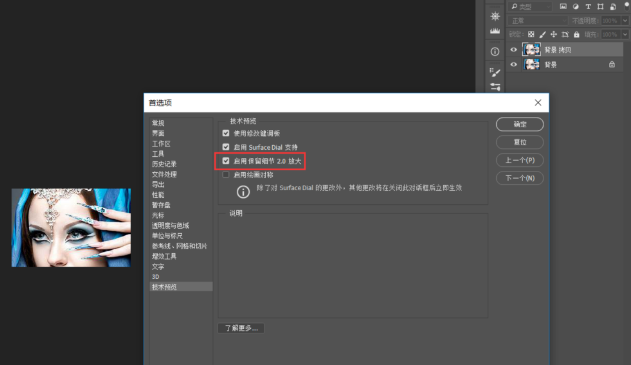
按住快捷键【ctrl+J】来复制图层, 打开菜单栏的编辑——首选项——技术预览, 勾选“保留细节2.0”, 点击确定,
点击菜单栏的图像——图像大小(快捷键alt+ctrl+I), 弹出对话框, 调整尺寸大小,
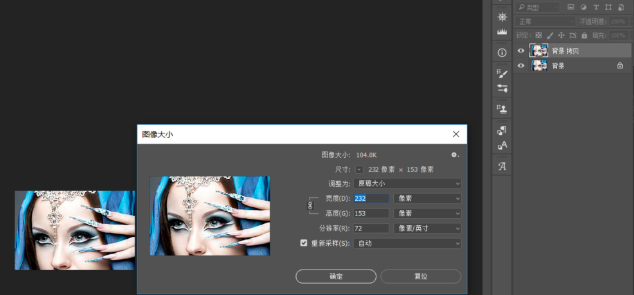
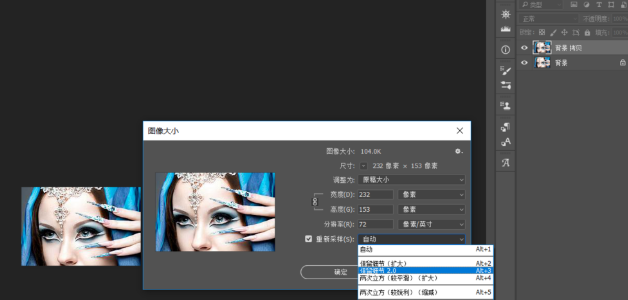
勾选“重新采样”, 点击下拉按钮, 选择“保留细节2.0”,
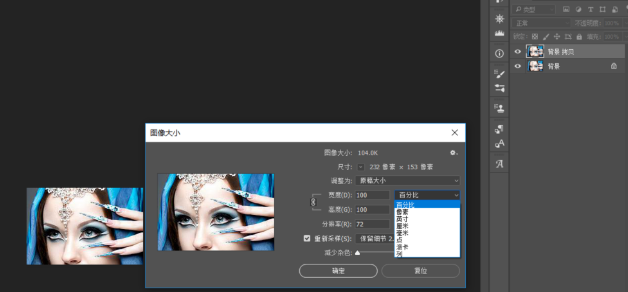
点击宽度和高度下拉按钮, 选择单位“百分比”, 将参数调整为300(数值可自行调整, 不是固定值),
将“减少杂色”调整到100%, 点击确定,
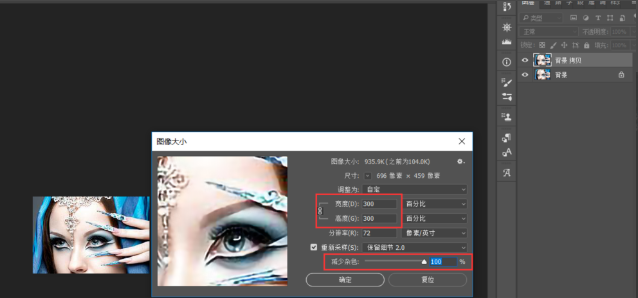
调整完成, 我们可以看到图片变得清晰了, 大家不妨按照此方法进行图片调整。