很多朋友仍然不熟悉edius的操作过程来创建闪烁的特效。 以下小编讲解了edius创建闪烁特效的操作方法, 希望对您有所帮助。
Edius创造了闪烁效果

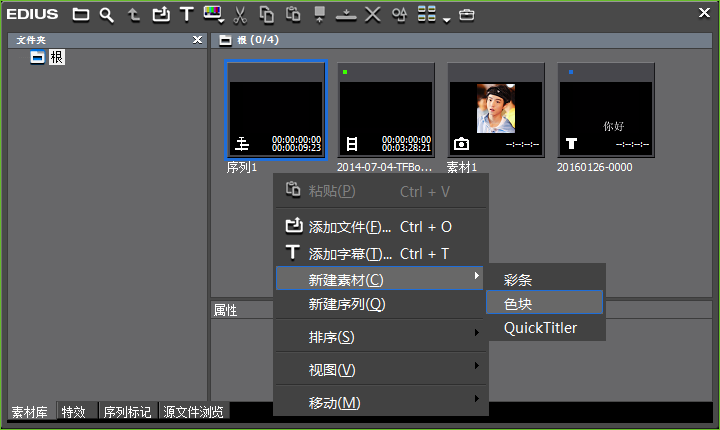
1、在素材库面板空白区域右击, 选择“新建素材”>“色块”;
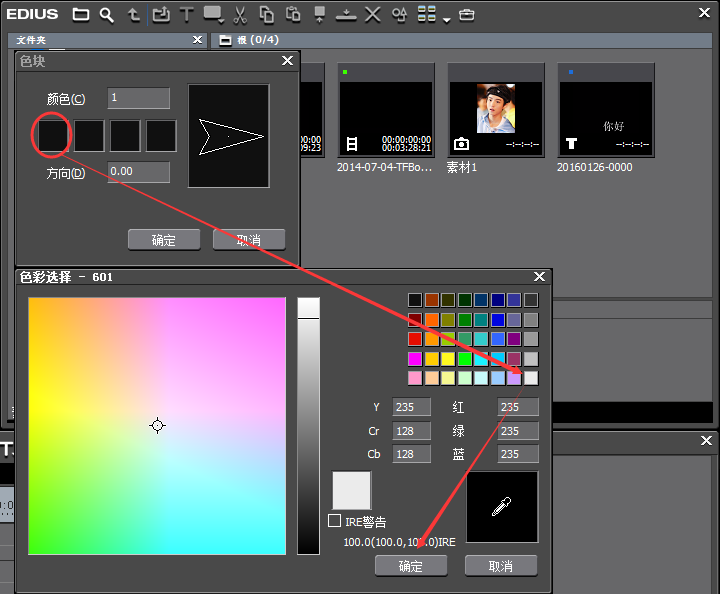
2、在弹出的“色块”对话框中, 点击第一个颜色选项, 在弹出的“色彩选择”对话框中选择“白色”, 单击确定;
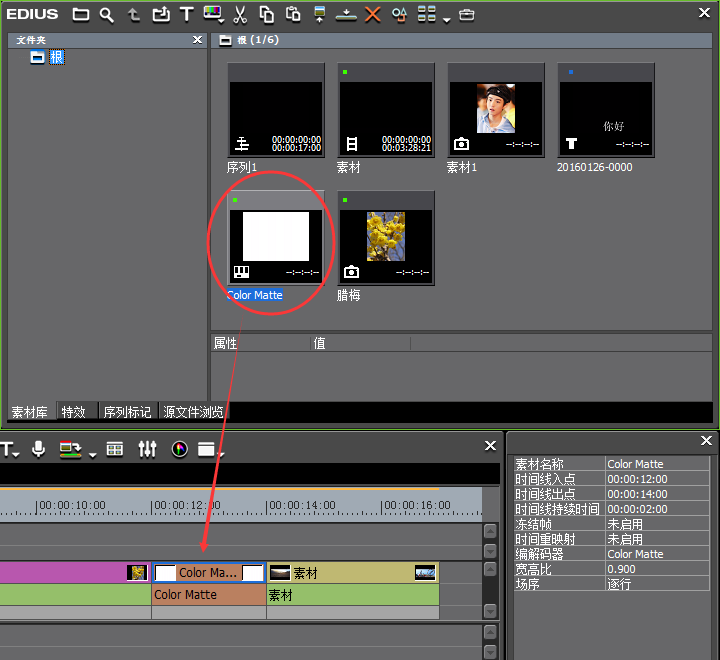
3、将新建的白色色块拖动到两个素材中间;(注意要在“插入模式”下进行)
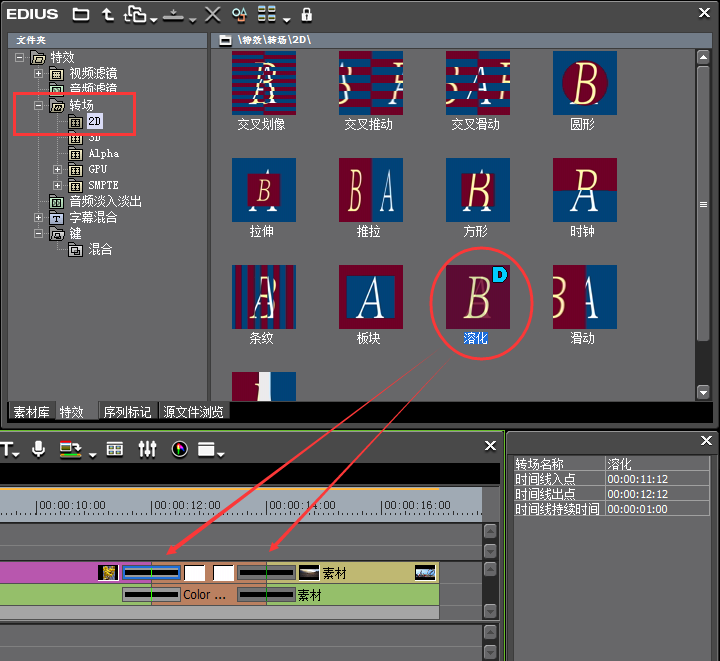
4、在“特效面板”上找到“转场”>“2D”下的“溶化”, 给色块中的入出点均加入“溶化”特效;
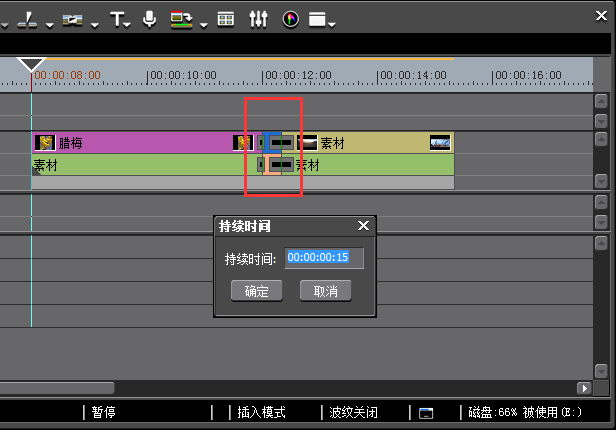
5、分别鼠标右击加入的两个溶化转场, 选择持续时间, 入点设置持续时间为3帧, 出点设置为10帧, 然后继续右击色块, 同样选择持续时间, 设置为15帧, 单击确定;
6、这样, 即完成了EDIUS闪白效果。 若想制作成闪黑效果, 则在第二步选择颜色为黑, 其他操作步骤一样, 也就能完成闪黑效果了。