许多朋友仍然不熟悉ppt的详细操作, 通过pa插件制作标题动画。 以下小编讲解了ppt通过pa插件制作标题动画的操作方法, 希望对你有所帮助。
Ppt通过pa插件制作片头动画详细操作方法

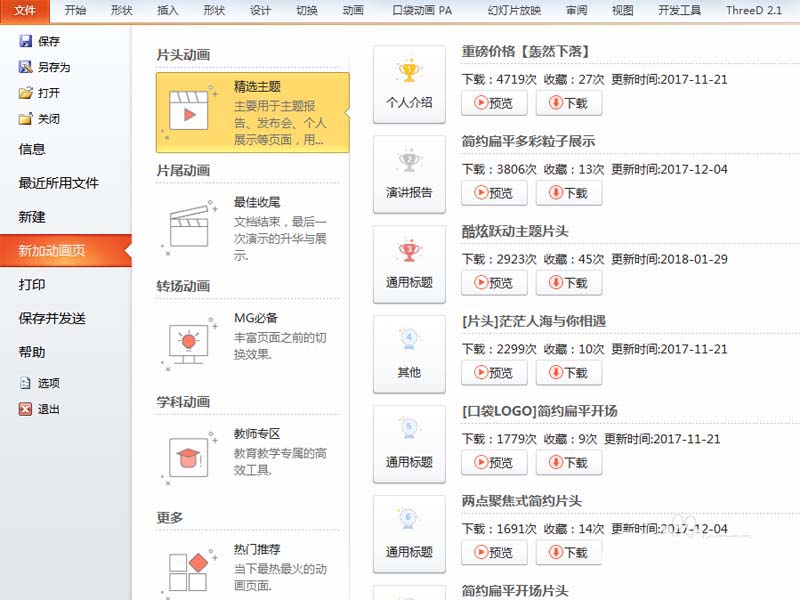
1、首先启动ppt2010, 执行文件-新加动画页命令, 选择自己的喜欢的类型, 点击下载。
2、等待下载完成后, 弹出动画盒子对话框, 点击主题动画颜色1, 修改为自己喜欢的颜色, 这里修改为白色。
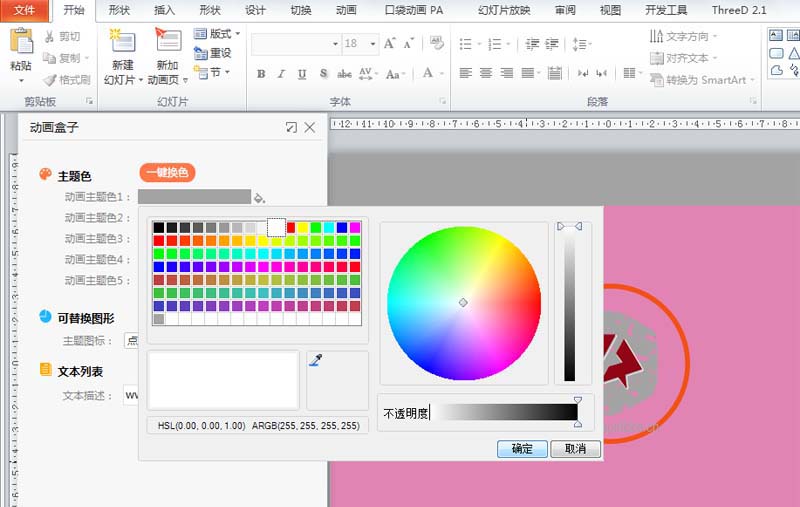
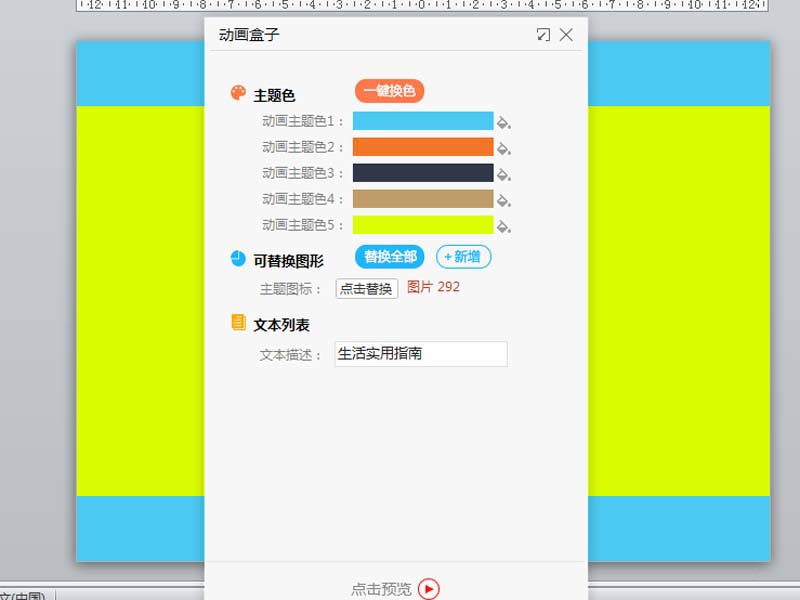
3、采用同样的方法依次修改主题动画颜色2-5, 接着点击新增按钮, 选择事先准备好的图片。
4、接着设置“文本列表”中的文本描述, 输入内容可以根据实际情况设置。
5、设置字体为草檀斋毛泽东字体, 字号为72, 调整其位置。
6、按f5键播放查看动画效果, 如果不满意可以进行修改直至自己满意为止。