在优酷下载MP4格式的操作流程

打开优酷电脑客户端进行登录, 选择界面右上角的“菜单”图标, 在下拉选项中选择【设置】, 自动弹出设置窗口。 选择【下载设置】和】转码设置】即可, 其他参数可根据需要自行设置。
在【下载设置】和【转码设置】都需要选择下载路径, 这两者最好为不同的位置, 以免两个视频被混淆, 查找麻烦。
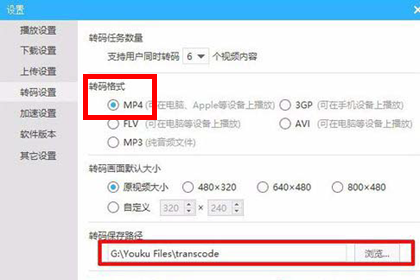
在【转码设置】中, 支持的转码格式有:MP4(可在电脑、Apple等设备上播放)、3GP、AVI、FLV(兼容性不强, 不推荐)、MP3(纯音频文件), 根据自己的需要选择, 小编比较推荐的格式是MP4, 可在多种设备上播放。
搜索需要下载的视频, 点击【下载】, 出现新建下载框, 在框中设置相应视频参数, 包括画质、保存路径等。 注意一定要勾选屏幕左下角的【下载完成后自动转码】, 设置完毕后, 单击【开始下载】。
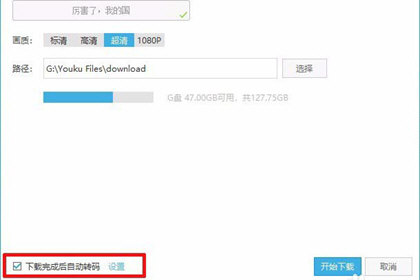
该视频会自动进入下载、转码流程, 在界面左边的下载和转码中会显示进度。
转码完成后, 就能在相应文件夹找到下载MP4视频了。