有些用户不会迅雷截图。 让我们分享迅雷截图中的简单操作教程, 希望对您有所帮助。
在迅雷中简单使用自带的截图
| 无广告精简版迅雷 1.5.3.288大小:3.27 MB 迅雷软件 |
 迅雷官方最新发布的迅雷客户端精简的版本,官方已不支持下载, 私人收藏版。 迅雷官方最新发布的迅雷客户端精简的版本,官方已不支持下载, 私人收藏版。 |

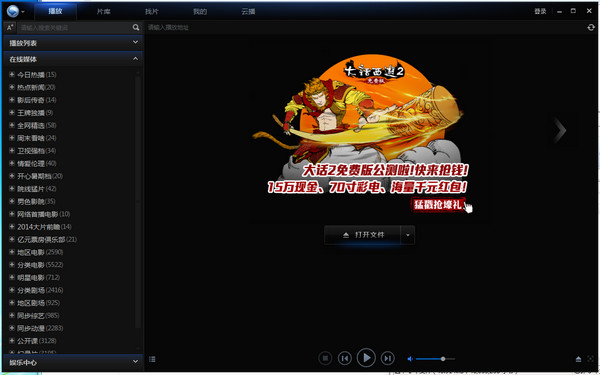
第一步:打开迅雷, (相信大家都已经安装好了哦)
第二步:打开你喜欢看的电影或者电视, 当然也可以是视频(先告诉大家怎么截取普通的图片哦), 打开视频的时候就会看到右上角有个“照相机”的图片, 看到你想截图的图片的时候你就点击那个“照相机”
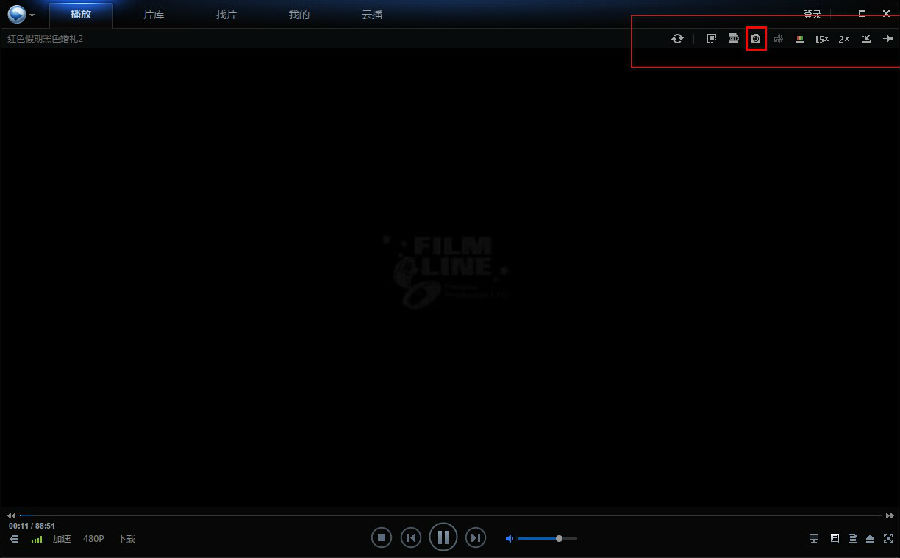
第三步:点击“路径设置”, 可以设置一下保存到哪个文件夹或者桌面。 点击“保存类型”可以有三种保存图片的类型, 一般默认的是JPG格式。 你也可以直接点击旁边的分享按钮, 直接分享出去。
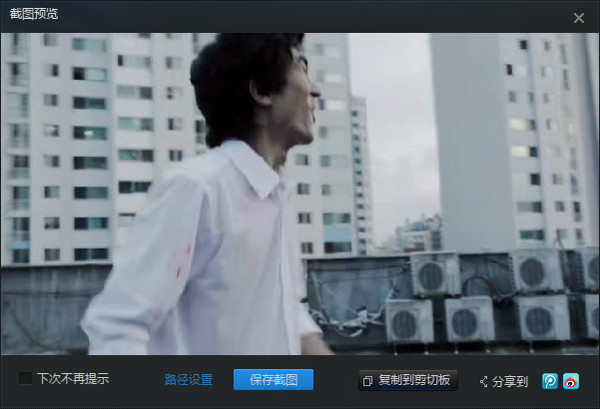
这样普通的截图方式我们就成功了, 是不是觉得很简单呢?现在再告诉大家怎么截图GIF格式的图片吧, 方法和上面差不多
第一步:选择好你想截图的视频, 然后再播放到你想截图的动态图是点击右上角的“GIF”图标
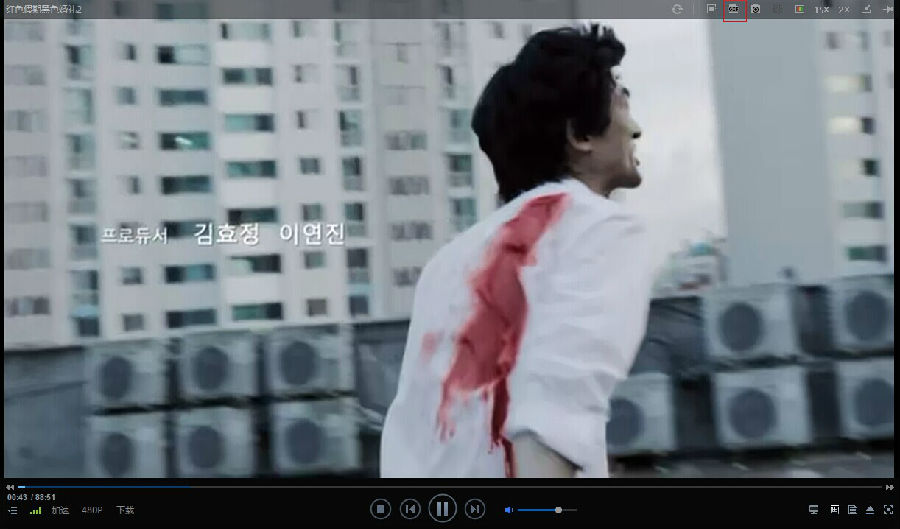
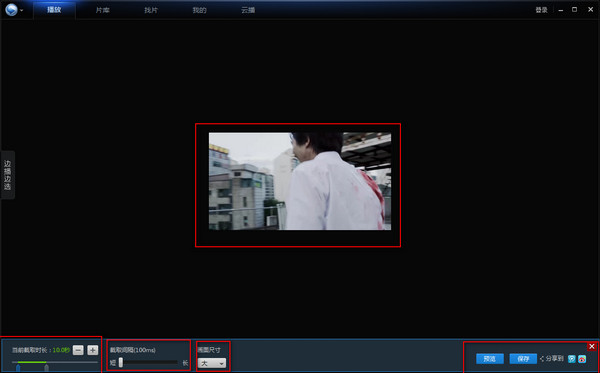
第二步:点击后, 我们可以对动态图进行微调, 调到你喜欢的那个地方, 然后点击“预览”, 如果是你想要的效果的话, 就保存下来。 (小编画红框的地方你自己都可以进行设置)