今天是Dreamweaver显示AP DIV边框的基本操作。 感兴趣的家长将学习如何使用Dreamweaver显示AP DIV边框。 我相信它会对你有所帮助!
| dreamweaver教程 大小:15.09 MB 教程书籍 |
 DreamweaverCS6教程,初识Dreamweaver1、制作网站的流程规划网站类型及主题搜集资料素材使用软件进行网页制作测试及发布2、认识Dreamweaver是当前最流行、最方便的网页设计和网站开发工具软件。 Dreamweaver:梦想编辑者。 通过这个工具, 实现编辑网页的梦。 Dream:梦想weaver:织布者, 织工早期是Macromedia公司推出的“网页三剑客”之一。 “网页三剑客”指... DreamweaverCS6教程,初识Dreamweaver1、制作网站的流程规划网站类型及主题搜集资料素材使用软件进行网页制作测试及发布2、认识Dreamweaver是当前最流行、最方便的网页设计和网站开发工具软件。 Dreamweaver:梦想编辑者。 通过这个工具, 实现编辑网页的梦。 Dream:梦想weaver:织布者, 织工早期是Macromedia公司推出的“网页三剑客”之一。 “网页三剑客”指... |
| 查看详情 |
Dreamweaver显示AP DIV边框的基本操作
一、显示AP Div边框
点击“查看”菜单, 选择“可视化助理”命令, 在弹出的子菜单中选择“AP 元素轮廓线”项或“CSS 布局外框”项即可显示AP Div边框。 如下图所示:
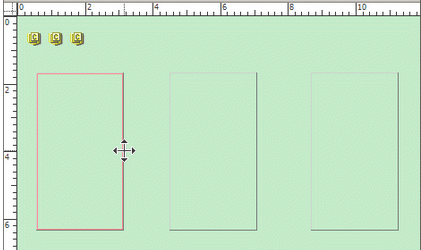
所谓显示AP Div边框, 是在文档 的“设计”视图中, 当光标移动到边框上变成十字的形状时, 高亮度显示的边框。 是进行网页布局时作为参考使用的, 在浏览器中不会显示。
如果要在浏览器中显示边框, 请阅读CSS2.0border属性。
提示:如果同时选择这两个选项获得的效果是一样的。
二、隐藏AP Div边框
点击“查看”菜单, 选择“可视化助理”命令, 在弹出的子菜单中同时取消“AP 元素轮廓线”项和“CSS 布局外框”项即可隐藏AP Div边框。
所谓隐藏AP Div边框, 如图1所示, 隐藏的是高亮度显示的边框, 隐藏以后, 则不会显示边框, 而当光标经过边框变成十字的形状时, 仍会高亮度显示边框。 如下图所示:
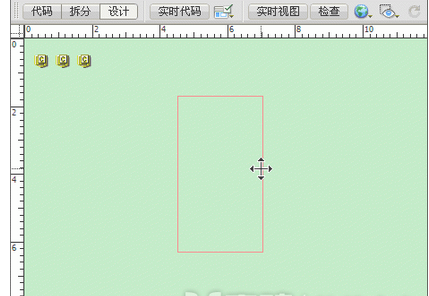
当网页的布局设计完成以后, 通常会隐藏AP Div边框, 以便检查布局设计的效果。
是否隐藏边框, 与浏览器的显示效果无关。