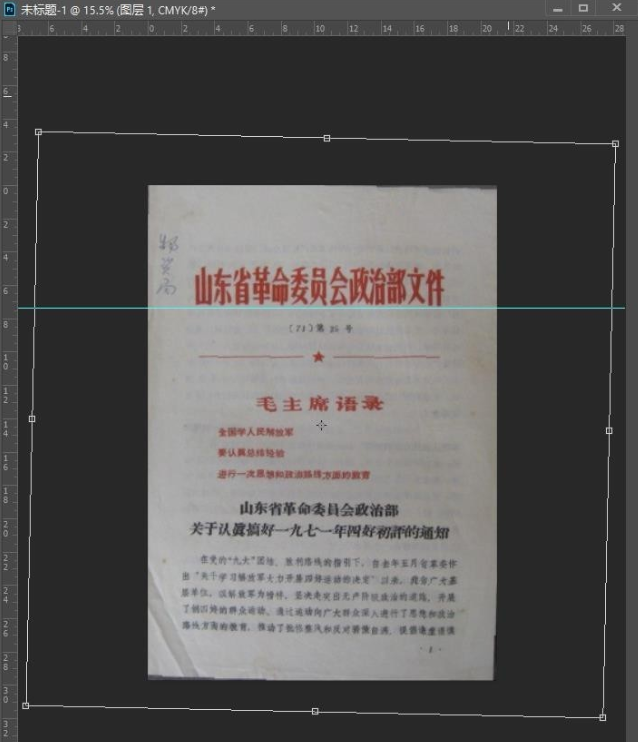
拍摄时, 由于没有注意角度, 拍摄的物体看起来很倾斜, 我们只能稍后调整画面效果。 很简单, 你可以用Photoshop软件来调整角度, 操作并不困难, 可以轻松学习。
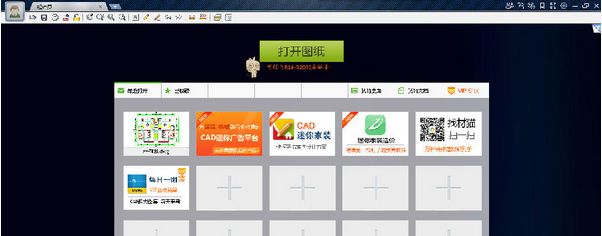
迷你photoshop(21M) 7.0大小:21.05 MB 图像工具
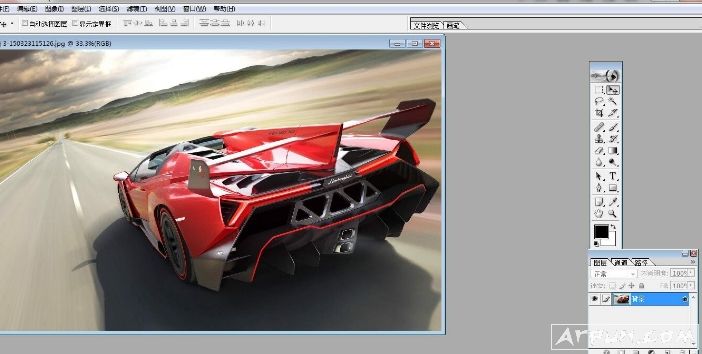 这个很好用。 图像处理软件中的大哥大!等了几个月, 终于等来了YC周的完全汉化版, 我把其中的帮助文件、范例文件、预设效果、拼写检查、网页输出等平时不大用得上有东西精减后做成了这个迷你版,希望能给大家带来方便! 当您运行本软件时, 只需单击其中的中文版或者英文版按钮, 双语精灵程序就会自动为您生成并打开相应语言版本的PhotoShop7.0程序, 而且还会使PhotoShop7.0自动记录您最后使用的语言界...
查看详情
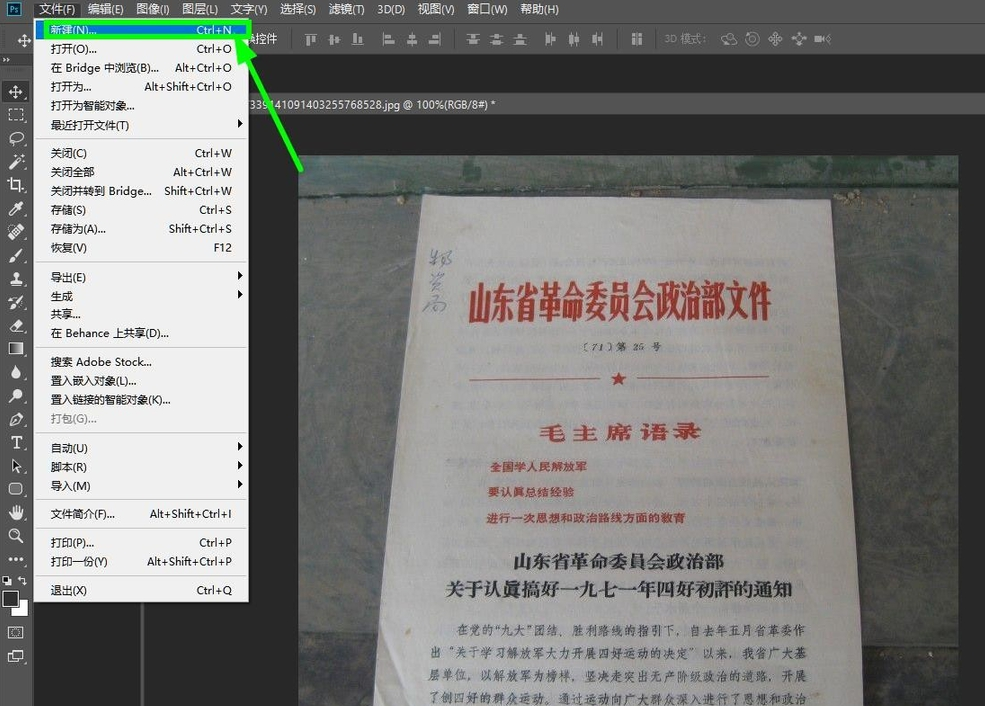
打开Photoshop软件, 导入一张图片素材, 点击菜单栏的文件——新建, 新建一张画布,
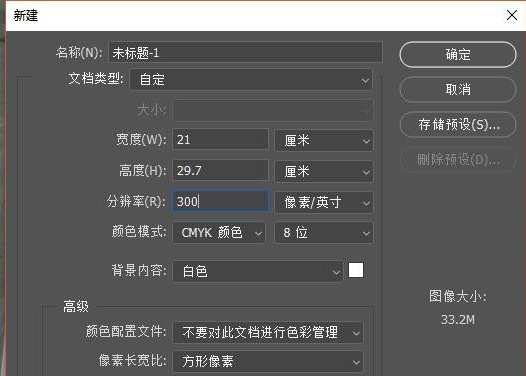
文件一般都是A4纸大小, 我们设置一个宽21厘米、高29.7厘米、分辨率300ppi的画布,
使用移动工具(v)将图片拖动到A4画布中,
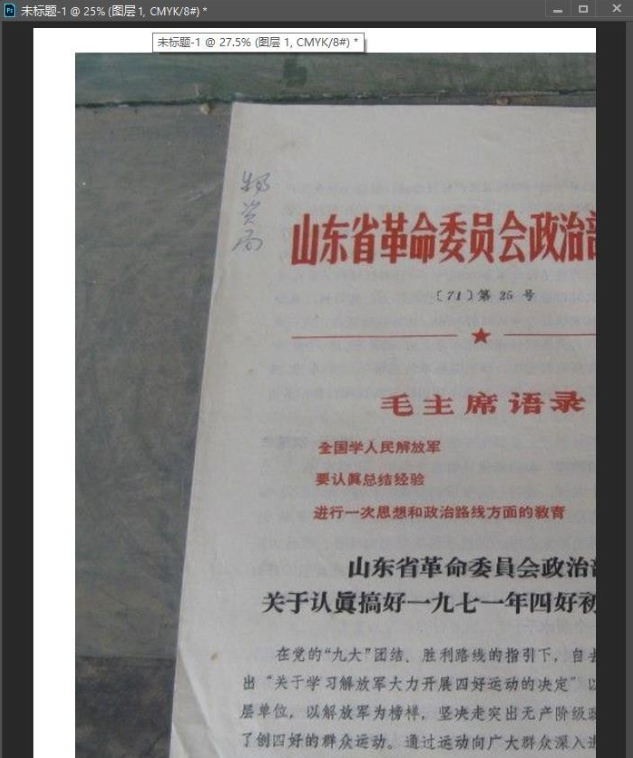
按快捷键【ctrl+T】进入自由变换状态, 也可以在菜单栏中点击编辑——自由变换,
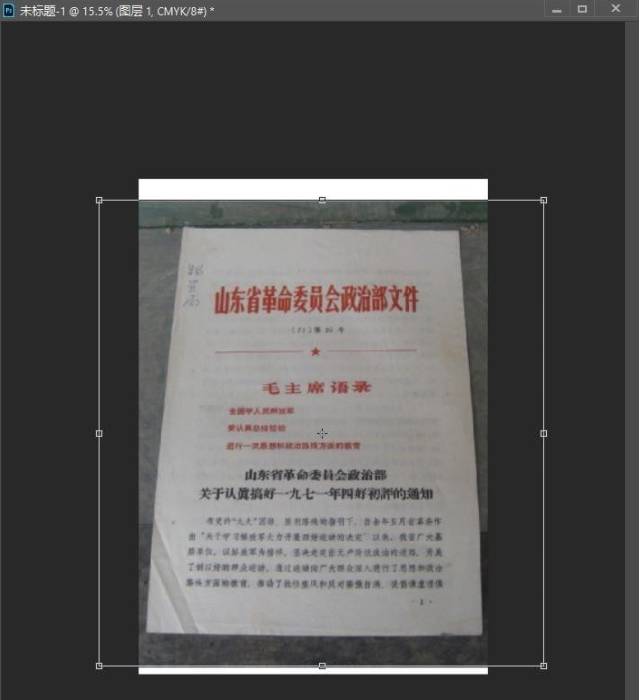
将文件的左上角与画布的左上角对齐,
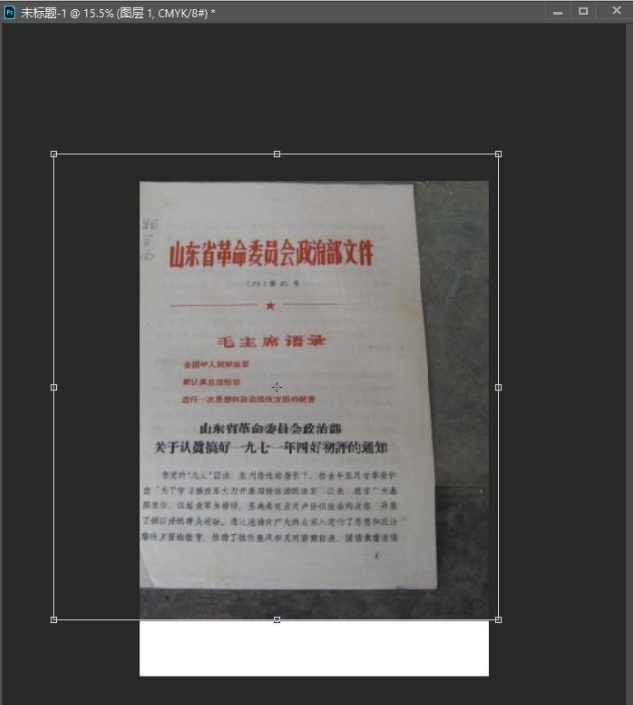
按住ctrl键的同时鼠标放在左下角操纵点拖动, 让文件左下角与画布左下角对齐, 这时左上角有可能会跟着移动,
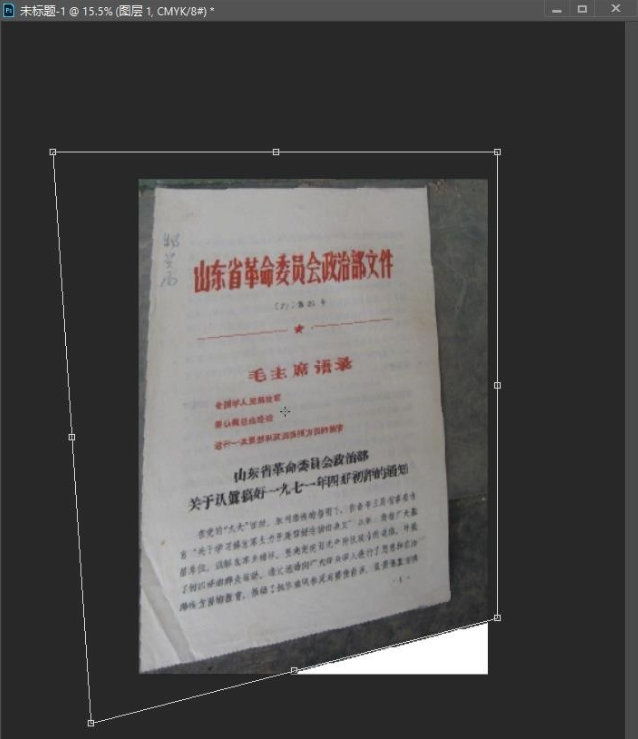
继续使用同一方法来调整其他的点, 分别进行多次调整, 最终让文件与画布四角对齐,
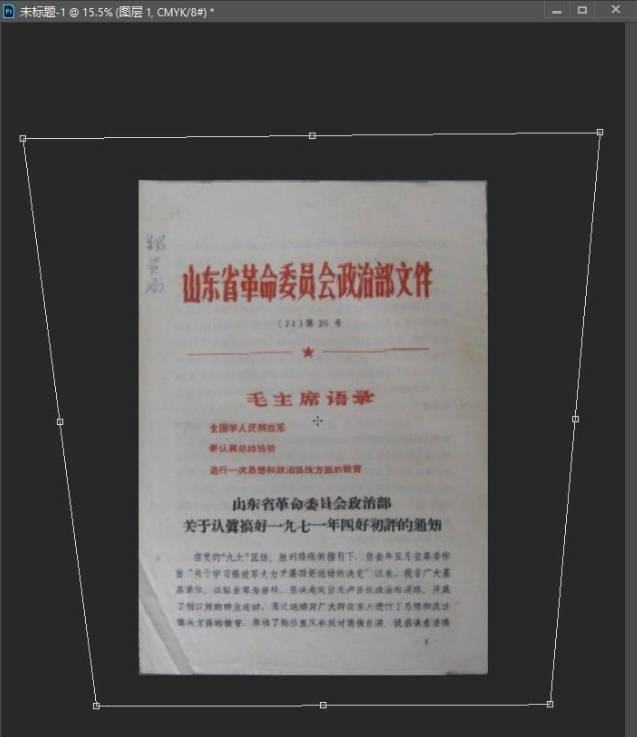
调整完成, 按下回车键确定,
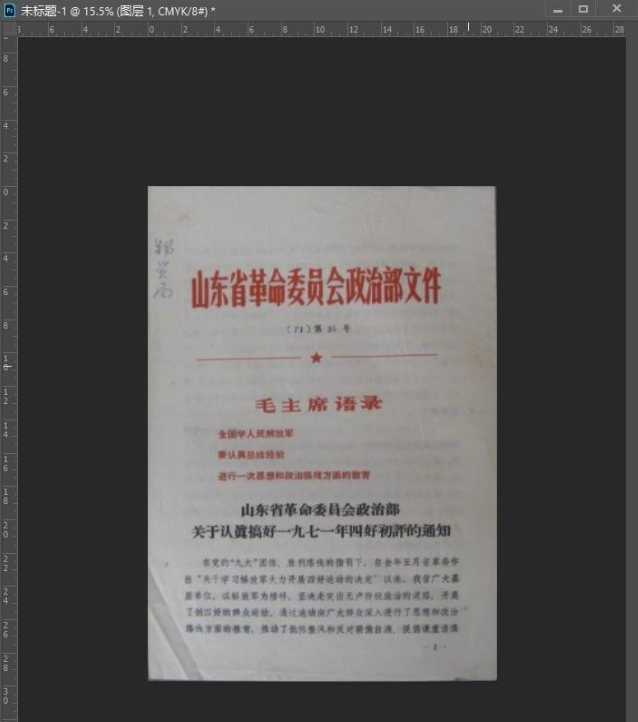
拖一条辅助线来查看文件是否摆正, 如果还是倾斜, 按住快捷键【ctrl+t】进入自由变换, 鼠标放在自由变换范围之外, 轻轻拖动鼠标来改变文件角度, 然后回车键确定。