有些朋友对diskgenius在磁盘分区上的操作仍然知之甚少。 今天, 我分享了有关diskgenius磁盘分区的图形操作教程。 有兴趣的朋友可以一起学习!
| diskgenius破解版 v4.9.6.564大小:923 KB 磁盘工具 |
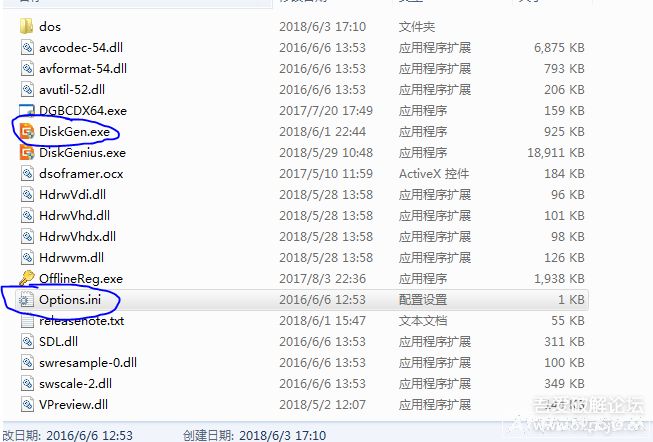 DiskGenius, 集数据恢复、分区管理、备份还原等多功能于一身的超级工具软件。 11269DiskGenius是专业级的数据恢复软件, 算法精湛、功能强大!使用它可迅速恢复丢失的文件或分区。 它还是一款功能全面, 安全可靠的硬盘分区工具, 除提供基本的分区管理功能外, 还提供了分区备份还原、更多实用、便利的特色功能关于破解bykeaver2k@Ru-board#官方主程序有强壳, 制作挟持加载破解启动器, 破... DiskGenius, 集数据恢复、分区管理、备份还原等多功能于一身的超级工具软件。 11269DiskGenius是专业级的数据恢复软件, 算法精湛、功能强大!使用它可迅速恢复丢失的文件或分区。 它还是一款功能全面, 安全可靠的硬盘分区工具, 除提供基本的分区管理功能外, 还提供了分区备份还原、更多实用、便利的特色功能关于破解bykeaver2k@Ru-board#官方主程序有强壳, 制作挟持加载破解启动器, 破... |
| 查看详情 |
Diskgenius映射磁盘操作

1.首先准备好一个已经制作好了U盘启动的U盘, 如果还没有制作, 那么需要准备一个1GB以上的U盘, 然后通过大白菜、U大师、老毛挑、电脑店等任意的工具, 将U盘一键制作成USB启动U盘即可。
2.制作好了USB启动U盘后, 我们将U盘插入电脑, 然后重启电脑, 之后进入Bios设置, 将U盘设置为第一启动项目, 完成后, 保存并推出, 之后电脑会自动重启启动。
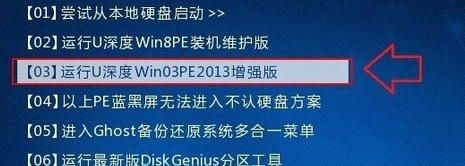
3.电脑重新启动后, 就会进入如下界面, 这里我们选择进入PE工具即可。 如图所示
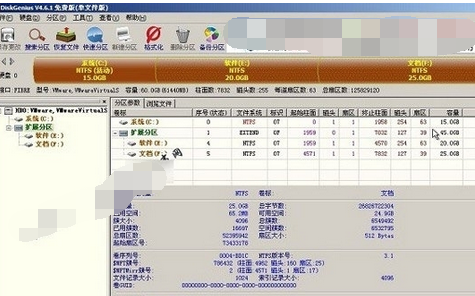
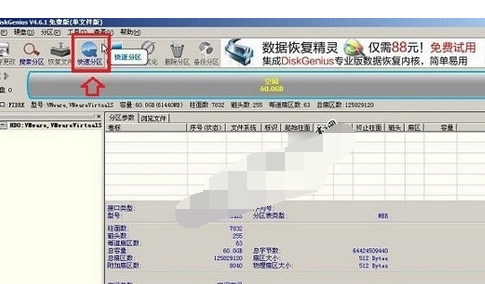
4.进入PE桌面之后, 我们在桌面就可以找到“DiskGenius分区”工具快捷键了, 点击运行即可, 之后在打开的DiskGenius软件界面上部, 点击“快速分区”。 如图所示
5.接下来在左侧可以选择分区数目, 这个主要根据自己硬盘容量来分区, 如果硬盘容量超过500G, 我们可以四个以上分区, 由于笔者这里演示的是固态硬盘, 容量仅有60G, 一般作为系统盘的话, 可以不分区, 不过这里为了给大家演示一下, 分了三个区。 另外由于选择几个分区, 每个分区容量都是平均分的, 如果需要调整各分区容量大小, 可以在右侧的“高级设置”下, 自行调节, 完后后, 点击底部的“确定”。 如图3所示
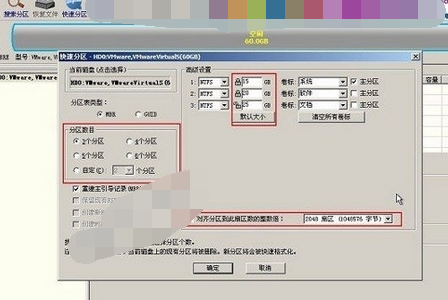
注意:如上图所示, 在高级设置下方有对齐分区到此扇区数的整数倍设置, 这项主要针对固态硬盘对其的, 普通机械硬盘请不要勾选此项, 由于本文演示的硬盘是SSD, 因此这里勾选上了此项。
6.接下来我们等待DiskGenius给硬盘分区完成即可, 此过程需要格式化所有硬盘, 因此如果此前硬盘上有重要数据, 请切记之前已经备份到U盘或者其他科移动磁盘中。 如图所示