今天讲的是GoldWave使用麦克风录音的详细操作, 感兴趣的同学们就一起学习下GoldWave使用麦克风录音的操作方法吧, 相信对大家会有所帮助!
| GoldWave 中文64位绿色汉化免费版 v6.35大小:16.97 MB 音频工具 |
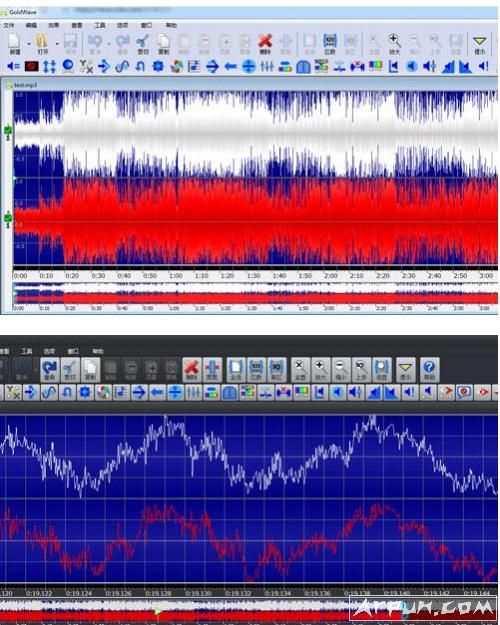 音频文件格式不对播放不了怎么办?没关系, 用goldwave中文64位就好啦~多文档界面可以打开多个文件进行同时操作, 支持多种音频文件格式, goldwave中文64位含有丰富的音频处理特效, 即使有损坏的声音文件还可以帮助你快速修复哦~goldwave中文64位介绍GoldWave是一个集合了音频编辑软件, 音频转换器, 处理和生产工具, 编辑, 播放, 录音和转换音频工具。 GoldWave能使用的音频文件也十... 音频文件格式不对播放不了怎么办?没关系, 用goldwave中文64位就好啦~多文档界面可以打开多个文件进行同时操作, 支持多种音频文件格式, goldwave中文64位含有丰富的音频处理特效, 即使有损坏的声音文件还可以帮助你快速修复哦~goldwave中文64位介绍GoldWave是一个集合了音频编辑软件, 音频转换器, 处理和生产工具, 编辑, 播放, 录音和转换音频工具。 GoldWave能使用的音频文件也十... |
| 查看详情 |
GoldWave使用麦克风录音的详细操作

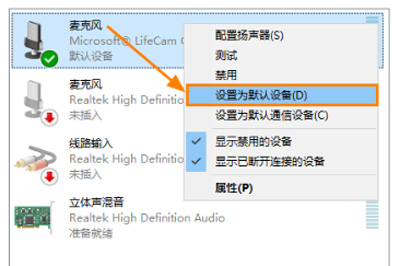
首先你要设置电脑录制的设备, 请右击 window 主界面右下方的 “声音” 图标, 选择 “录制设备” 选项, 选择 “麦克风” 右击设置为 “设置为默认设备”。
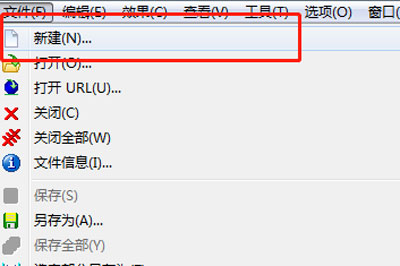
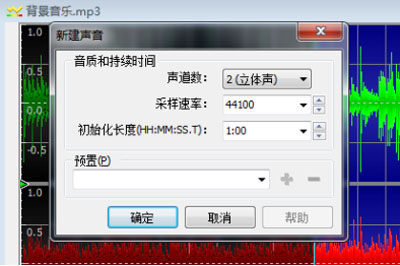
然后打开GoldWave软件, 然后先新建一个文件, 操作为点击上方菜单栏上执行:文件–新建。
打开一个新建文件的对话框, 我们先要设置声道数, 声道就是平时我们说的左声道右声道, 一般录音只要设置单声道即可, 多声道的录制你也没这个设备啊采样速率你不用管, 默认系统的设置, 这个数值越大音质越好;然后设置初始化长度, 这个长度就是录音的时间。
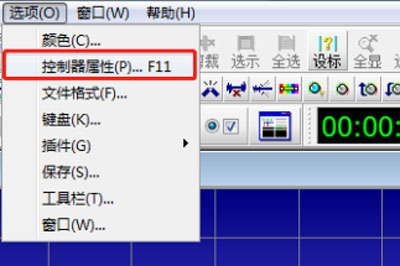
接下来设置一下输入的设备, 在菜单栏上执行:选项–控制器属性, 打开属性设置对话框。
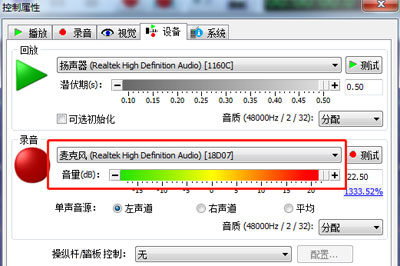
在这个对话框里, 切换到设备选型, 然后再录音这个栏目, 将图示位置的设备设置为麦克风, 点击右侧的测试按钮可以测试该麦克风是否可用, 然后点击确定按钮, 完成设置。
设置完毕后, 即可点击控制器上红色圆点开始进行录音。 录音完毕后点击方块即可停止录音。