但是大家知道PPT做出钝角三角形图形的操作过程吗?熟悉PPT软件是很简单的, 今天小编就分享PPT做出钝角三角形图形操作方法, 我们一起来看看吧!
| powerpoint官方下载_PPT2003下载官方免费版_ppt软件下载 大小:5.23 MB 办公软件 |
 Powerpoint是用于设计制作专家报告、教师授课、产品演示、广告宣传的电子版幻灯片, 制作的演示文稿可以通过计算机屏幕或投影机播放。 PPT2003是MicrosoftPowerPoint演示文稿的播放器。 使用该软件可以在没有安装MicrosoftPowerPoint的系统上播放PowerPoint演示文稿, 以便于移动讲演。 此软件可以播放MS-PowerPoint97~2003系统所制作的PPT文...
 |
| 查看详情下载地址:https://www.arpun.com/soft/8791.html |
PPT做出钝角三角形图形的操作过程
1、打开PPT, 建立空白演示文稿。
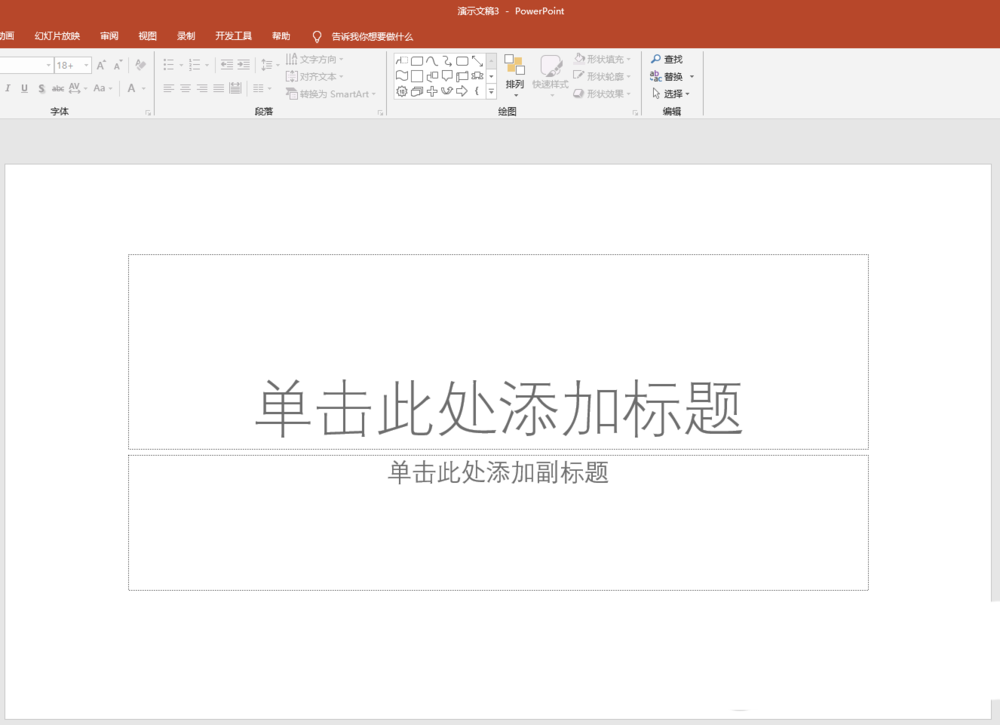
2、点击【开始】—【绘图】中的【等腰三角形】。
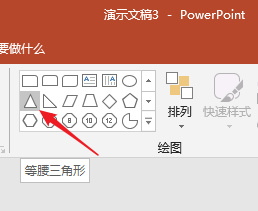
3、拖动鼠标即可绘制一个等腰三角形。
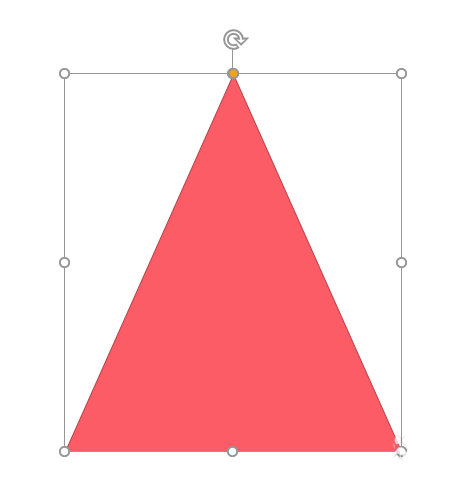
4、左右拖动三角形顶点上的黄色控制点, 最终都只能变成直角三角形, 无法得到钝角三角形。
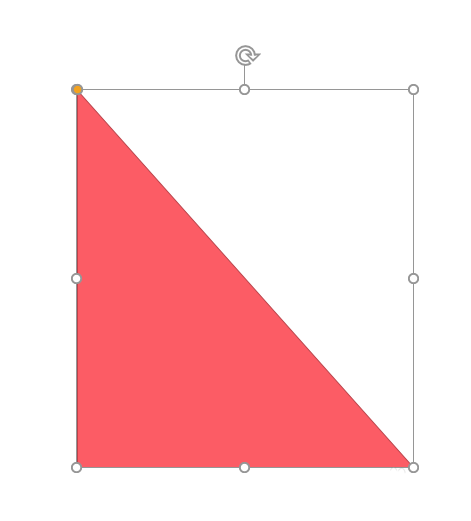
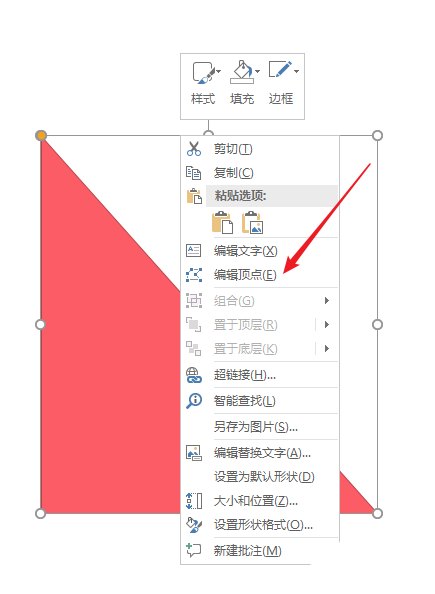
5、要得到钝角三角形, 需要进行如下操作。 选中三角形, 点击鼠标右键, 点击【编辑顶点】。
6、点击直角顶点控制点, 往对边方向进行拖动。
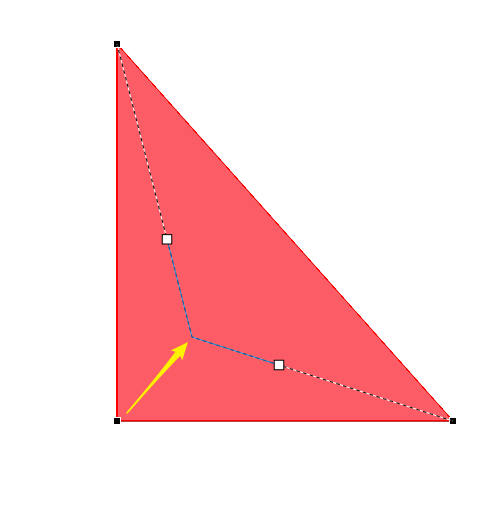
7、这样, 一个钝角三角形就得到了。

上文就讲解了PPT做出钝角三角形图形的操作过程, 希望有需要的朋友都来学习哦。