许多学生喜欢音乐, 但他们无法开始。 今天, 介绍了独立制作简谱的作曲大师。 您可以在聆听美妙的声音的同时纠正声音。 我们来看看如何操作它。
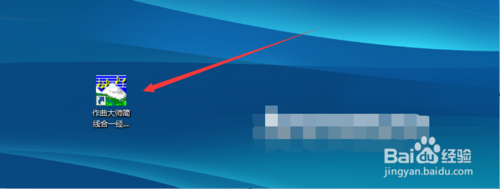
1.软件准备。 如果尚未在计算机上安装独立制作简谱的作曲大师程序, 请从载站下载免费的独立制作简谱的作曲大师软件。 安装完成后, 双击快捷方式图标以打开该程序。
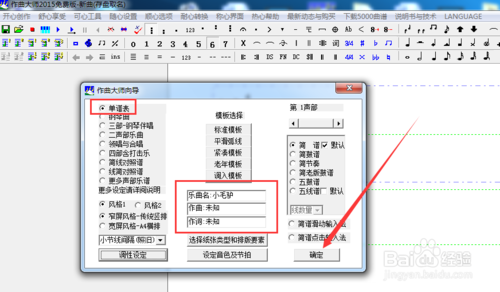
2.选择谱表类型, 输入乐曲名和作者名。 我在这里以制作《小毛驴》简谱为例进行解说。 打开程序后, 弹出一个作曲大师向导页面, 选择单谱表, 输入乐曲名和作者后, 单击确定。
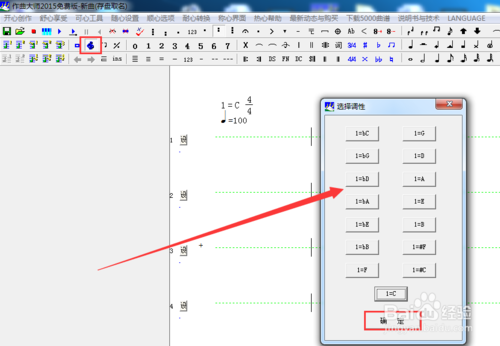
3.更改调性方法。 如何改调号呢?单击下图所示的调性按钮, 选择一个调性, 单击确定。 光标移到默认的调号处, 单击一下, 就改变调性了。 当然喽《小毛驴》是C调无须改变。
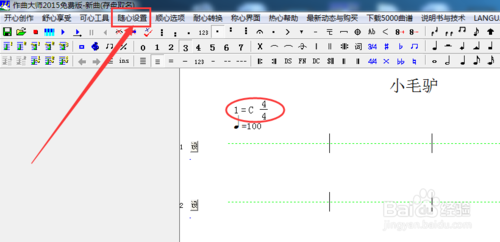
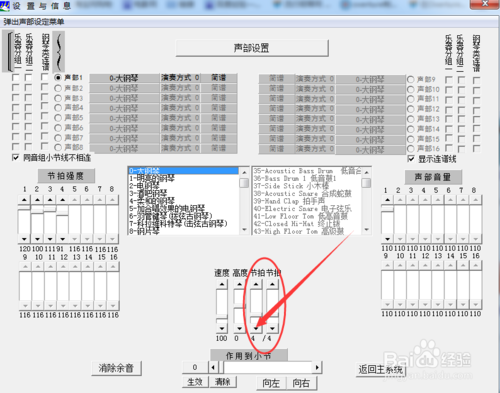
4.更改节拍方法。 默认的节拍是4/4拍, 由于《小毛驴》是2/4拍, 所以要改一下。 如何改节拍呢?单击随心设置, 选择设置各声部音色力度节拍等, 弹出声部设置菜单。
5.在下图箭头所指位置, 单击三角形按钮, 把节拍改成2/4, 然后单击返回主系统。 现在可以着手输入音符了。
6.认识常用的工具。 音符1,2,3,4,5,6,7上面一行有高音低音符号, 123表示正常的音高, 左边的是低音点, 右边的是高音点。 下面一行有减音和延音符号。 例如如要输入八分音符, 就要单击“_“和数字, 然后光标移到第一小节虚线处单击一下。
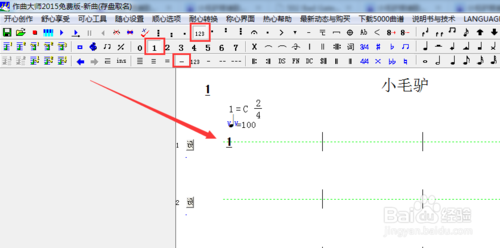
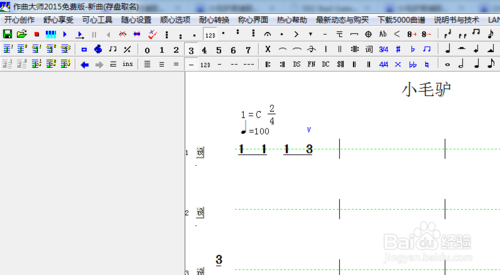
7.连接减音线的方法。 连续输入两个八分音符, 底下的减音线就自动连接起来了。 按这样的方法, 一个小节一个小节的输入音符。 注意, 你不能够先输入两个4分音符, 再去找减音线连接的方法, 这样是行不通的。
8.高音点的输入方法。 到了第三小节, 有个高音八分音符, 注意输入时要点击高音点, 减音线, 和数字1。
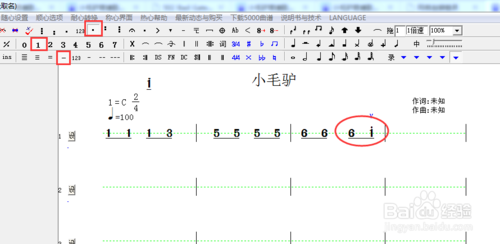
9.延音线的输入方法。 第四小节有一个四分音符和一个延音线, 输入时, 音高那一行单击123, 底下一行单击延音线, 然后单击数字5, 光标移到第四小节虚线处单击一下。
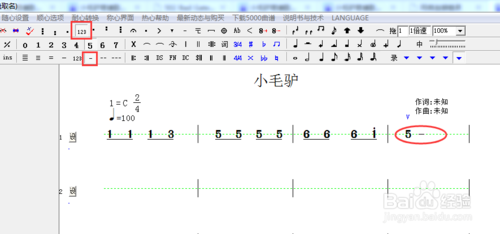
10.附点的输入方法。 到了第八小节有个附点。 先输入5, 再输入附点。 附点在哪里呢?它在高音点右侧, ”>“按钮左侧, 有个”·“按钮。 单击它, 然后在5后面单击一下即可。
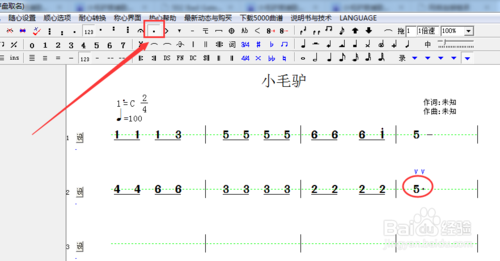
11.复制音符的方法。 细心的你一定发现, 第9到第12小节音符和1-4小节完全一样, 怎么办呢?当然是复制喽。 单击复制按钮, 如图, 光标移动到第一小节第一个音符单击一下, 在第4小节末尾的小节线单击一下, 等于把1-4小节复制到剪贴板了。
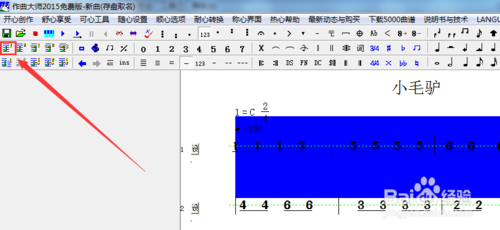
12.粘贴的方法。 然后单击一下粘贴按钮, 光标移到第9小节, 单击一下, 9-12就输入完成了。
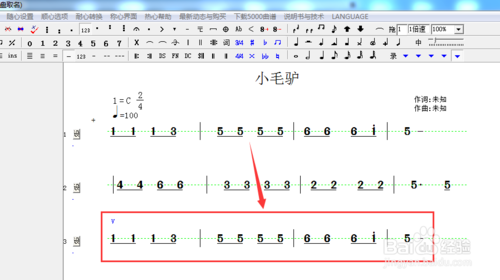
13.八分音符和十六分音符混合输入。 同样的13小节也可以复制第5小节的音符。 第14小节, 有八分音符和十六分音符, 注意输入16分音符时要单击2条线的减音线, 输入后, 3个音符自然会连线。
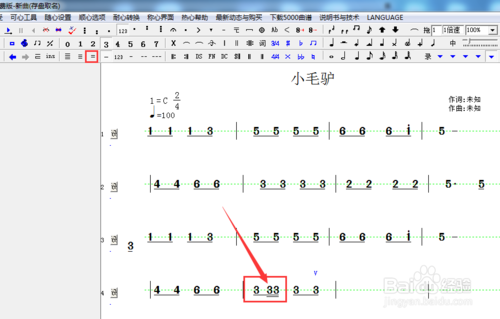
14.删除、撤销、恢复按钮的用法。 第16小节本来要输入“1 -”, 输错成1的8分音符, 怎么办呢?有两种解决办法。 一是单击下图所示的删除按钮, 然后对准输错的音符单击一下, 就清除错误音符了。 二是单击撤销键, 也可删除。 向左的箭头是撤销按钮, 向右的箭头为恢复按钮。
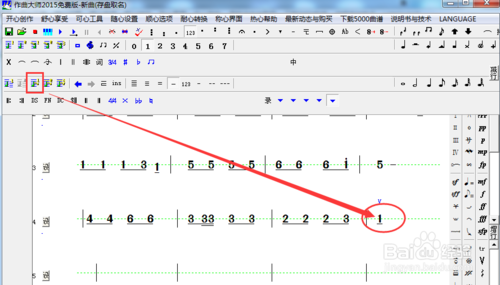
15.终止线的输入方法。 16小节末尾要输出一个终止线, 终止线按钮在4/4节拍按钮左边。 单击它, 对准16小节后一个小节线单击一下, 小节线就变成终止线了。 后面多余的空白小节也消失了。
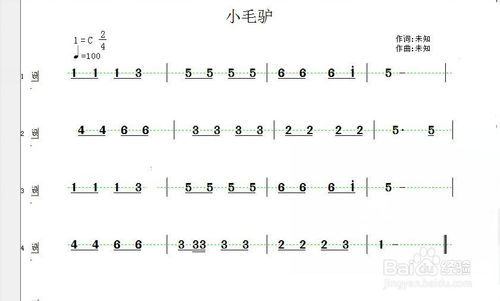
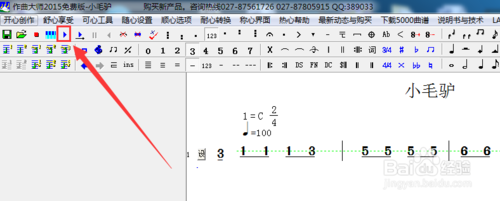
16.如何试听、保存、打印输出?打谱完成后, 单击下图所示的播放按钮可以试听, 看一看, 有没有疏漏和错误。 确定无误后, 可以保存或打印, 单击保存按钮可以按提示保存。 单击开心创作, 选择一种打印方式可以进行打印输出。 保存的mjp文档以后还可以进行修改。
经过以上说明, 你对作曲大师有了新的认识了吗?