Adobe Illustrator是一款非常专业的图像编辑软件。 AI的连续复制功能非常有用, 可用于绘制多个相同的图像模型。 让我们学习如何使用AI连续复制功能。
如何在Adobe Illustrator中使用连续复制?
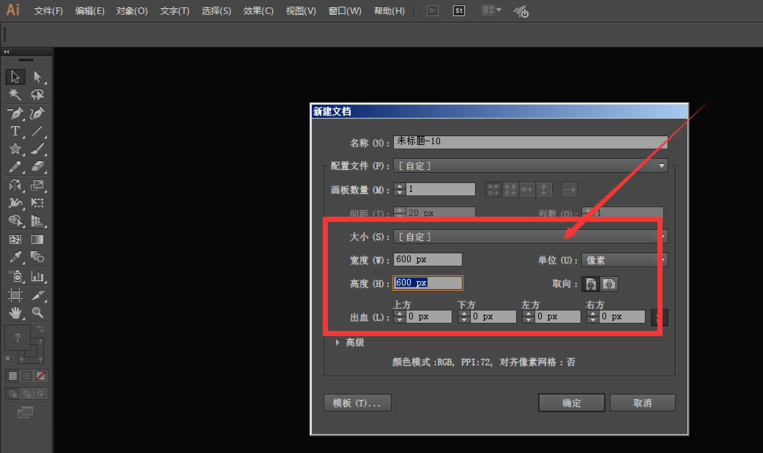
打开Adobe Illustrator软件, 新建600*600大小的画布, 分辨率可以设置为72ppi, 颜色模式为RGB,
在工作区中, 随意绘制一个图形, 如下图所示,
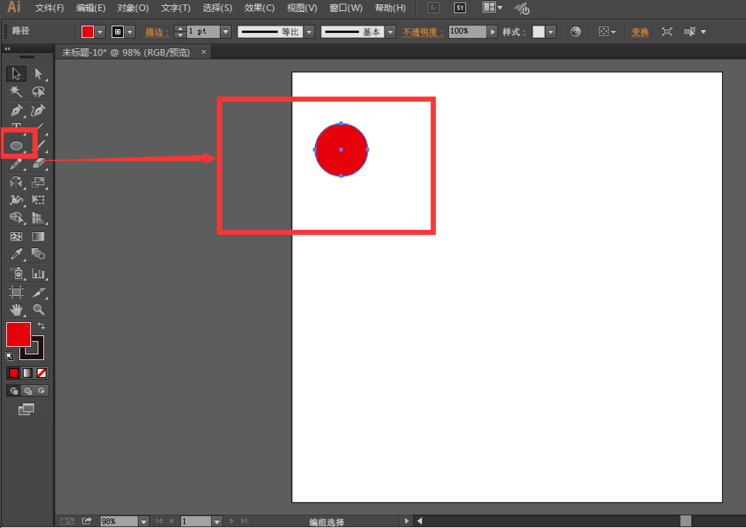
按住alt键, 同时左键拖动图形, 这样就能复制一个图形, 随意改变图形位置, 如下图所示,
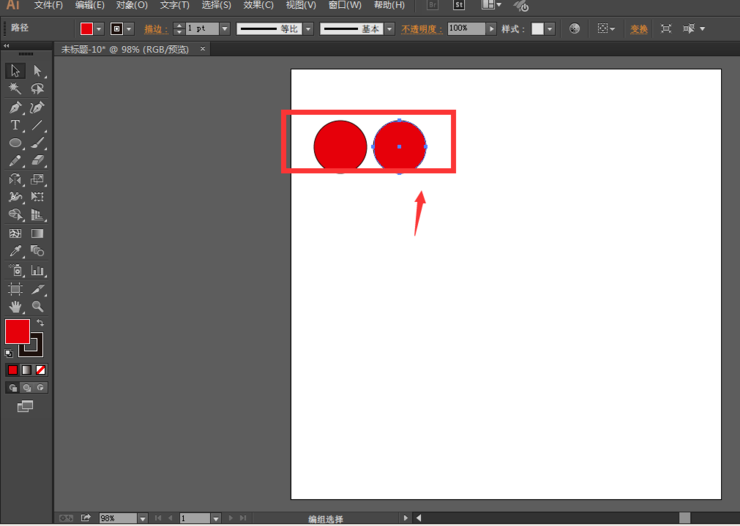
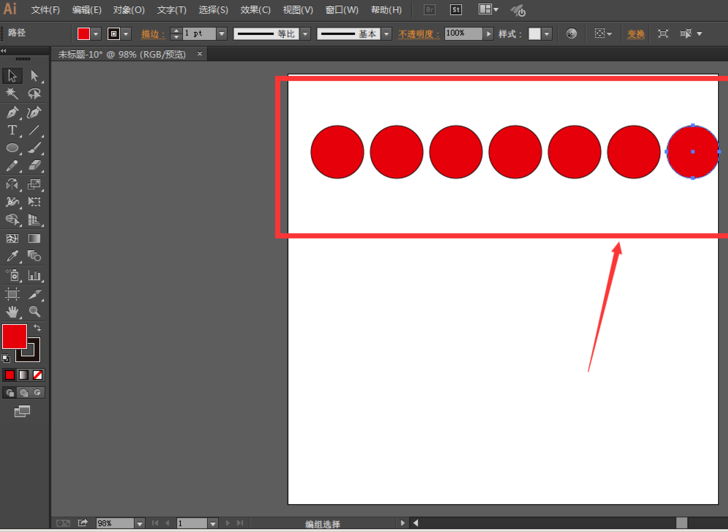
然后按ctrl+D, 做连续复制,
如果想要旋转复制, 需要选择旋转工具,
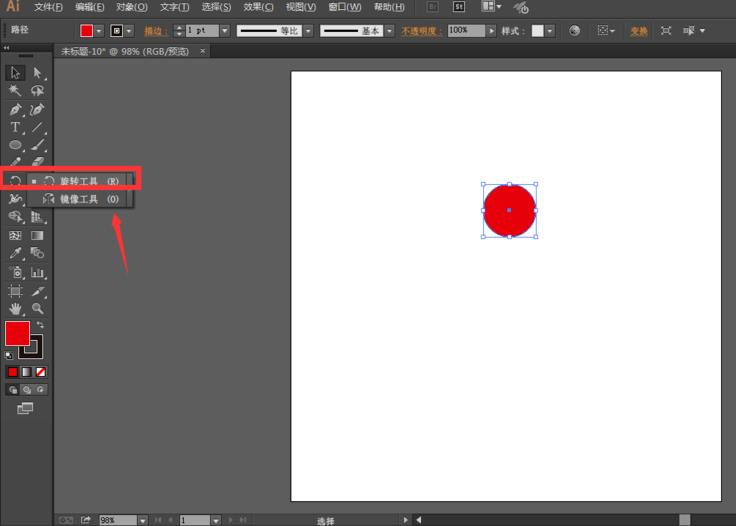
按住alt键, 在画布中先定位一个中心点, 在跳出的属性栏中输入旋转角度, 然后点击复制,
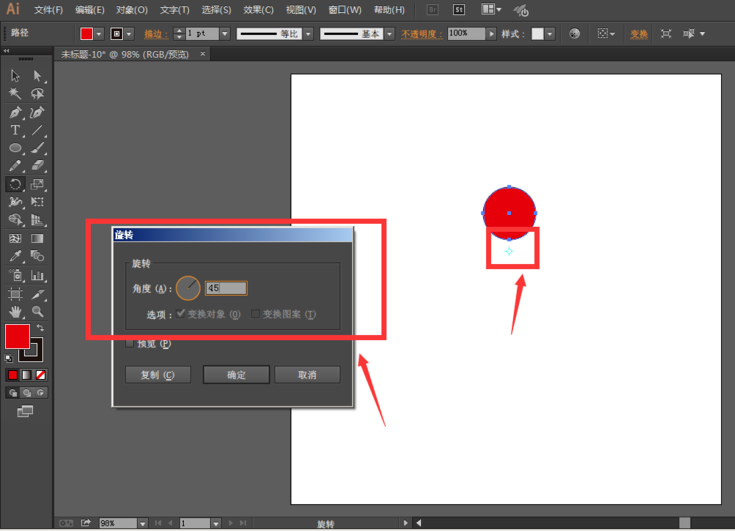
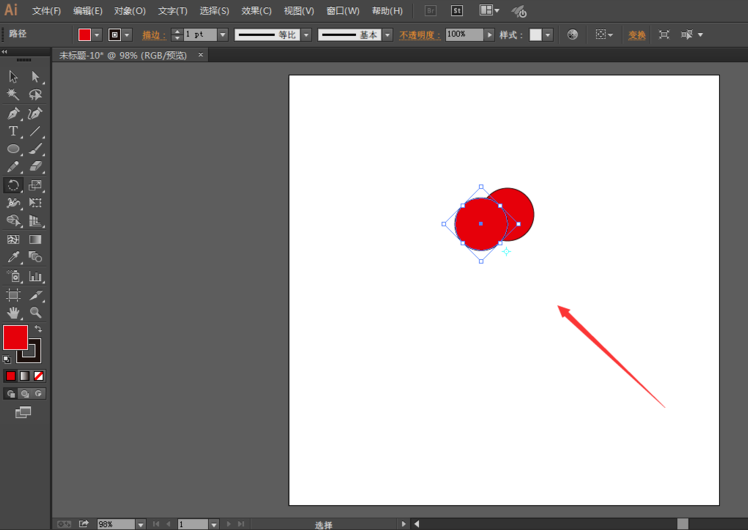
这样就复制出了第二个图形, 然后再按ctrl+D做连续复制,
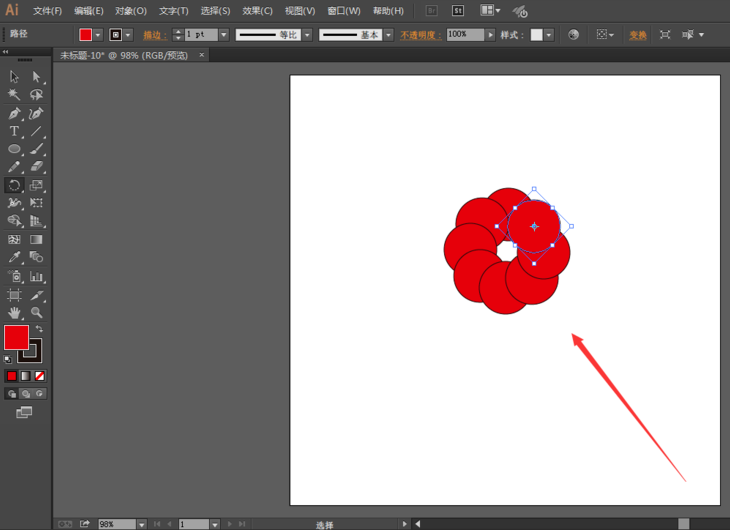
关于Adobe Illustrator连续复制功能的使用方法就介绍到这里, 大家可以试着操作。