CAD图纸转换成BMP格式

2018/6/1 来源:www.arpun.com 作者:小白

CAD图纸转换成BMP格式


  1. 找到AUTOCAD软件, 没有下载一个。 AUTOCAD软件


    CAD图纸转换成BMP格式如何用AUTOCAD软件制作bmp图片文件???


  2. 2


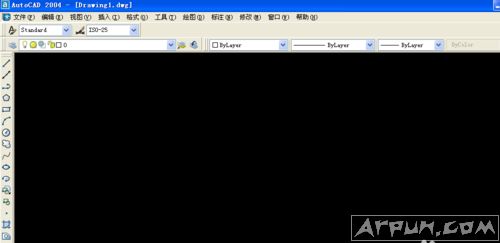
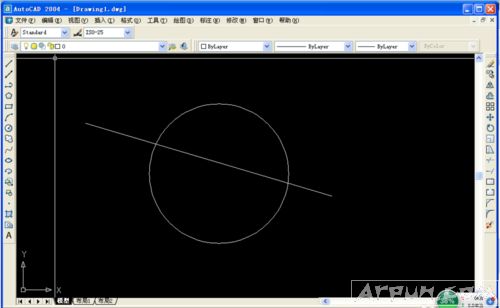
    双击打开之。


    CAD图纸转换成BMP格式如何用AUTOCAD软件制作bmp图片文件???


  3. 3


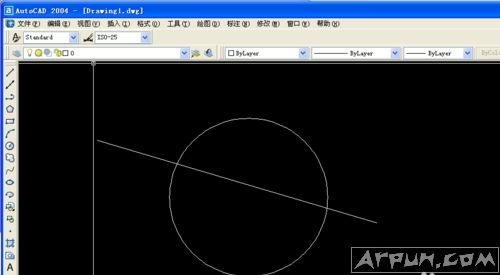
    在图片上随便画一些图形。


    CAD图纸转换成BMP格式如何用AUTOCAD软件制作bmp图片文件???


  4. 4


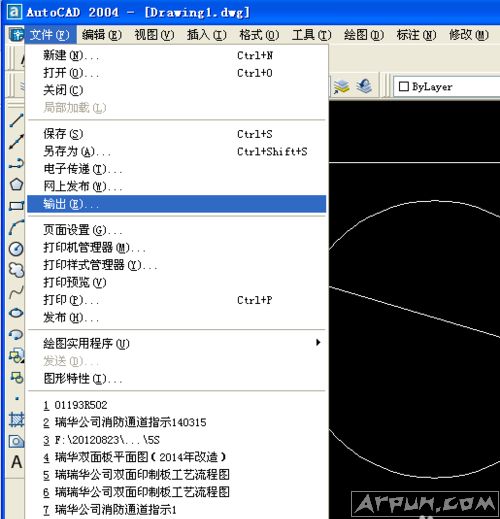
    好了, 现在我们要把这张图转化成BMP图片。 请点击下拉菜单并找到“输出”。


    CAD图纸转换成BMP格式如何用AUTOCAD软件制作bmp图片文件???


  5. 5


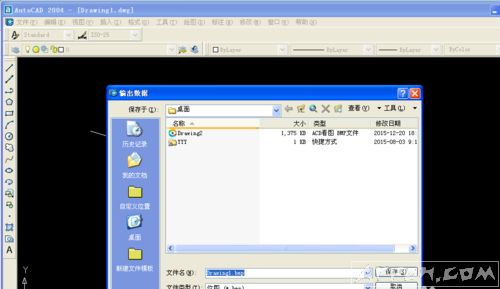
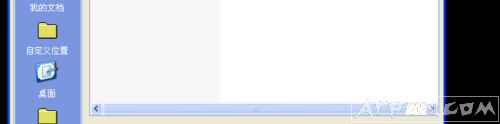
    点击之, 出现如下对话框。


    CAD图纸转换成BMP格式如何用AUTOCAD软件制作bmp图片文件???


  6. 6


    点击保存。


    CAD图纸转换成BMP格式如何用AUTOCAD软件制作bmp图片文件???


  7. 7


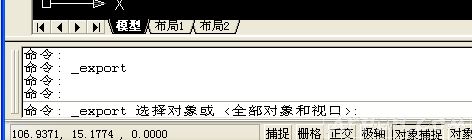
    命令行下出现如下命令:


    CAD图纸转换成BMP格式如何用AUTOCAD软件制作bmp图片文件???


  8. 8


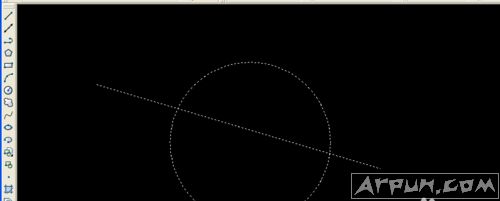
    这时叫你选择要转化的图形。


    CAD图纸转换成BMP格式如何用AUTOCAD软件制作bmp图片文件???


  9. 9


    选择后按空格键即可。


    CAD图纸转换成BMP格式如何用AUTOCAD软件制作bmp图片文件???


  10. 10


    此时在你所保存的地方可以看到你保存的图片文件。


    CAD图纸转换成BMP格式如何用AUTOCAD软件制作bmp图片文件???


  11. 11


    以上就是你转化的BMP文件。

网友评论
评论(...
全部评论