在修改之前, 建议用户用软媒魔方( 点击下载 软媒魔方)的清理大师备份注册表, 以免修改错误导致的问题难以修复。
具体方法如下:
1、在Cortana搜索栏输入regedit, 按回车键进入注册表编辑器
2、定位到
HKEY_CURRENT_USER\SOFTWARE\Classes\Local Settings\Software\Microsoft\Windows\CurrentVersion\AppContainer\Storage\microsoft.microsoftedge_8wekyb3d8bbwe\MicrosoftEdge\Main
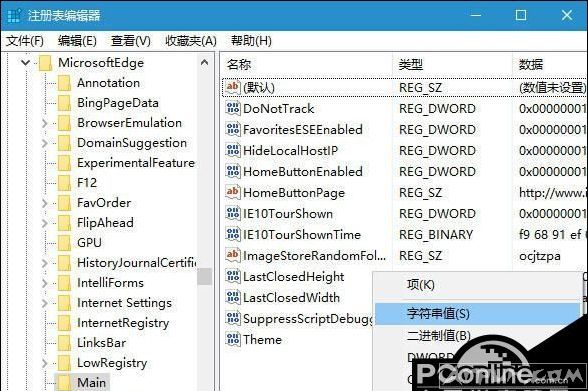
3、在右边空白处单击右键, 创建新的字符串值, 命名为Default Download Directory
4、双击打开, 在数值数据中输入你想设置的下载路径, 比如E:\ithome download(这个文件夹必须已经建立, 否则无效), 点击“确定”
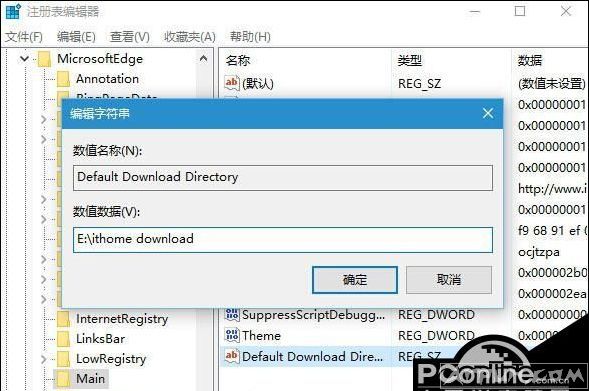
5、此时再打开Edge浏览器, 点击中心→下载, 选择“打开文件夹”, 出现的应该就是新的位置。
通过上述步骤操作, 我们就能成功修改Windows10 Edge浏览器的下载路径了。 有需要的用户, 不妨按照上述步骤操作看看!